


以前のWindows OSと同様に、Windows 11ではMicrosoftのリモートデスクトッププロトコル(RDP)の利用が1つのリモート接続に制限されているため、ユーザーは複数のRDP接続を確立できません。
この記事では、Windows 11で複数のユーザーによるリモートデスクトップセッションを有効にするための、潜在的な問題と回避策を紹介します。
Windowsで複数のリモートデスクトップセッションを利用する際の問題
Windowsで2つ目のリモートデスクトップセッションを開始しようとすると、マシン上でローカル作業をしているユーザーや、既存のRDPセッションを通じてログインしているユーザーは、接続を切断されます。
この問題はWindows 11の技術的な機能によるものではなく、ライセンス契約に起因します。そのため、始める前に、複数のリモートデスクトップセッションを有効にするとMicrosoftのライセンス契約に違反し、残存する保証が無効になることを理解しておく必要があります。
Windowsで複数のRDPセッションを有効にする方法
Windows 11で複数のユーザーによるリモートデスクトップ接続を有効にする一般的な方法は、RDP Wrapper Libraryアプリケーションを使う方法と、termsrv.dllファイルを編集する方法の2つです。
方法1:RDP Wrapper Library
これは、より簡単というより、少なくとも手間の少ない方法です。更新後もファイルに加えた変更が保持されるため、問題なく動作し続けます。
RDP Wrapper Libraryを使って複数ユーザーによるRDPセッションを有効にするには、次の手順に従います。
- 最新のRDP Wrapper Library(執筆時点では1.6.2)をダウンロードします。RDP Wrapper Libraryは、Service Control Manager(SCM)とTerminal Servicesの間で動作するレイヤーです。Windows 11で複数のRDPセッションの同時利用とRDPホストをサポートします。
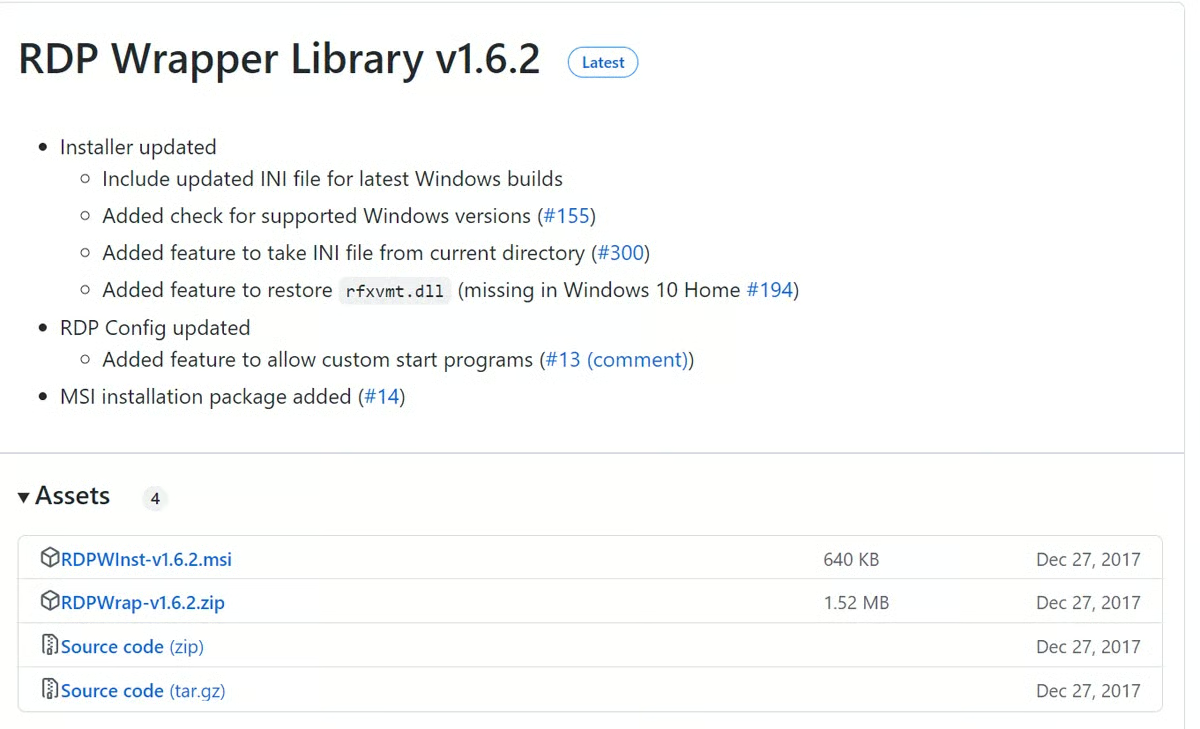
- ファイルを開き、RDPWrap-v1.6.2.zipを解凍して、管理者権限でinstall.batを実行します。
- インストールが完了したら、ダウンロードフォルダー内のRDPWrap-v1.6.2.zipファイルに戻り、RDPConf.exe(RDP Wrapper設定ユーティリティ)ファイルを実行します。
- Diagnosticsウィンドウで、Wrapper、Service、Listenerの状態がすべて緑色(インストール済みまたは実行中)になっていることを確認します。
- 圧縮フォルダーに戻り、RDPCheck.exeをクリックして2つ目のRDPセッションを開くか、リモートコンピューターから複数のRDPセッションに接続します。
- 2つ目のRDPセッションを開いて、複数のリモートデスクトップ接続を実行できることを確認します。
これで、Windows 11で複数のユーザーに対するリモートデスクトップ接続を正常に有効にできるはずです。
方法2:termsrv.dllを変更する
RDP Wrapperを使う代わりに、デバイス上の元のtermsrv.dllファイルを置き換える方法もあります。このファイルはC:WindowsSystem32ディレクトリにあります。
termsrv.dllを変更する場合の問題は、新しいWindows 11ビルドをインストールしたときや、一部のセキュリティ更新プログラムを適用したときに、termsrv.dllファイルが自動的に更新されることがある点です。その結果、更新のたびにHEXエディターを使ってtermsrv.dllを変更しなければなりません。
編集または置き換えを行う前に、ファイルのバックアップを手動で作成することをおすすめします。これは、次のコマンドを使ってコマンドラインプロンプト(cmd.exe)から実行できます。
copy c:\Windows\System32\termsrv.dll termsrv.dll_backup
termsrv.dllを変更するには、次の手順に従います。
- まず、termsrv.dllファイルの所有者になり、Administratorsグループにファイルへのフルアクセス権を付与する必要があります。これを行うには、次の ディレクトリに移動します:
C:\Windows\System32 - termsrv.dllファイルを見つけて右クリックし、「プロパティ」を選択します。
- 次に「セキュリティ」タブをクリックし、右下にある「詳細設定」を選択します。
- 上部にある「所有者」の項目で「変更」をクリックし、所有者を自分のユーザー名に変更します。
- 次に、service.mscコンソールまたはコマンドプロンプトで次のコマンドを実行して、リモートデスクトップサービス(TermService)を停止する必要があります:
Net stop TermService - 次に、任意のHEXエディター(フリーウェアのHxDエディターなど)を使ってtermsrv.dllファイルを開きます。
- 次の文字列を検索します:
39 81 3C 06 00 00 0F 84 4F 68 01 00。(この文字列はWindows 11専用です。) - 見つかった文字列を次の文字列に置き換えます:
B8 00 01 00 00 89 81 38 06 00 00 90
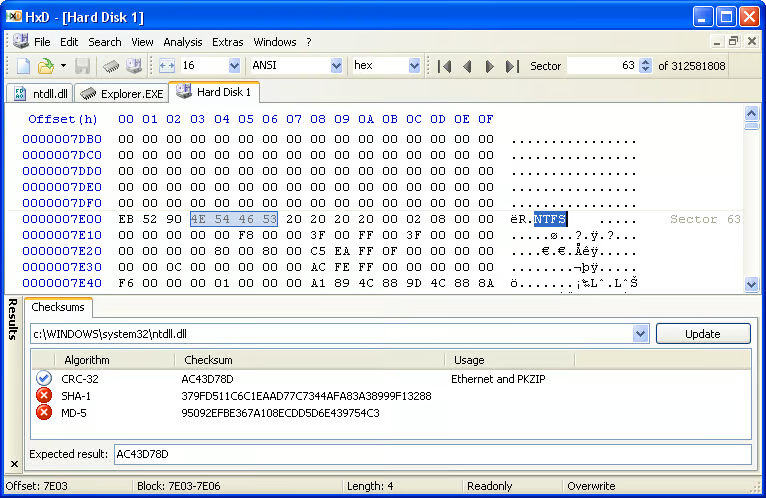
最後に、termsrv.dllファイルを保存してTermServiceを実行します。その後、2つ目のRDPセッションを開いて、複数のリモートデスクトップ接続を実行します。
まとめ:複数のRDPセッションを利用する
どの方法を選んだ場合でも、これでWindows 11またはそれ以前のバージョンで、複数のユーザーによるリモートデスクトップセッションに接続できるはずです。
次の方法についても確認できます:Windows Serverで複数のRDPセッションを利用する方法 2012、2016、または2019。