


Wie bereits frühere Versionen des Windows-Betriebssystems beschränkt Windows 11 die Nutzung des Remotedesktopprotokolls (RDP) von Microsoft auf eine einzige Remoteverbindung und verhindert so, dass Benutzer mehrere RDP-Verbindungen herstellen.
In diesem Artikel sehen wir uns mögliche Probleme und Umgehungslösungen an, mit denen Sie Remotedesktop-Sitzungen für mehrere Benutzer unter Windows 11 aktivieren können.
Das Problem mit mehreren Remotedesktop-Sitzungen unter Windows
Wenn Sie versuchen, eine zweite Remotedesktop-Sitzung unter Windows zu starten, werden alle Benutzer, die lokal am Gerät arbeiten oder über eine bestehende RDP-Sitzung angemeldet sind, abgemeldet.
Das Problem liegt nicht in den technischen Möglichkeiten von Windows 11, sondern in der Lizenzvereinbarung. Daher sollten Sie sich vor Beginn darüber im Klaren sein, dass die Aktivierung mehrerer Remotedesktop-Sitzungen gegen die Microsoft-Lizenzvereinbarung verstößt und somit alle noch bestehenden Garantien erlöschen.
So aktivieren Sie mehrere RDP-Sitzungen unter Windows
Es gibt zwei gängige Möglichkeiten, mehrere Remotedesktop-Benutzer unter Windows 11 zu aktivieren: die Anwendung RDP Wrapper Library oder die Bearbeitung der Datei termsrv.dll.
Methode 1: RDP Wrapper Library
Dies ist die unkompliziertere oder zumindest weniger aufwendige Option, da Sie damit geänderte Parameter der Datei auch nach Updates beibehalten können und sie so weiterhin problemlos funktioniert.
Führen Sie die folgenden Schritte aus, um mithilfe der RDP Wrapper Library RDP-Sitzungen für mehrere Benutzer zu aktivieren:
- Laden Sie die neueste RDP Wrapper Library (zum Zeitpunkt der Erstellung dieses Artikels 1.6.2) herunter. Die RDP Wrapper Library fungiert als Vermittlungsschicht zwischen dem Service Control Manager (SCM) und den Terminaldiensten. Sie ermöglicht die Unterstützung mehrerer gleichzeitig ausgeführter RDP-Sitzungen sowie von RDP-Hosts unter Windows 11.
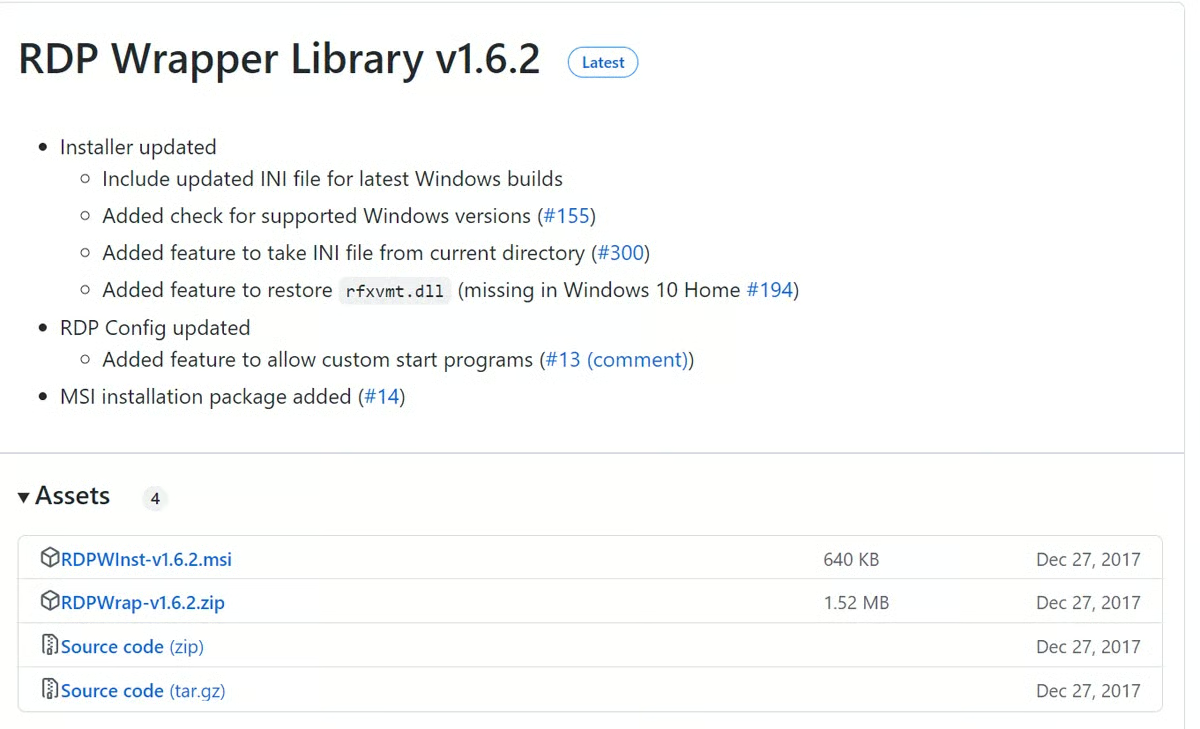
- Öffnen Sie die Datei, entpacken Sie die Datei RDPWrap-v1.6.2.zip und führen Sie install.bat mit Administratorrechten aus.
- Kehren Sie nach Abschluss der Installation in den Download-Ordner zur Datei RDPWrap-v1.6.2.zip zurück und führen Sie die Datei RDPConf.exe (das Konfigurationsprogramm der RDP Wrapper Library) aus.
- Stellen Sie im Diagnosefenster sicher, dass die Statusanzeigen für Wrapper, Dienst und Listener alle grün sind (also als installiert oder ausgeführt gekennzeichnet werden).
- Kehren Sie zum komprimierten Ordner zurück und klicken Sie auf RDPCheck.exe, um eine sekundäre RDP-Sitzung zu öffnen oder mehrere RDP-Sitzungen von Ihren Remotecomputern aus herzustellen.
- Überprüfen Sie, ob Sie mehrere Remotedesktopverbindungen herstellen können, indem Sie eine zweite RDP-Sitzung öffnen.
Sie sollten nun in der Lage sein, Remotedesktopverbindungen für mehrere Benutzer unter Windows 11 erfolgreich zu aktivieren.
Methode 2: termsrv.dll bearbeiten
Eine Alternative zur Verwendung des RDP Wrappers besteht darin, die ursprüngliche Datei termsrv.dll auf Ihrem Gerät zu ersetzen. Sie befindet sich im Verzeichnis C: WindowsSystem32.
Das Problem bei der Bearbeitung von termsrv.dll besteht darin, dass die Datei bei der Installation eines neuen Windows-11-Builds oder bestimmter Sicherheitsupdates manchmal automatisch aktualisiert wird. In diesem Fall müssen Sie termsrv.dll nach jedem Update mit einem HEX-Editor bearbeiten.
Bevor Sie etwas bearbeiten oder ersetzen, empfiehlt es sich, manuell eine Sicherungskopie der Datei zu erstellen. Dies können Sie über die Eingabeaufforderung (cmd.exe) mit dem folgenden Befehl tun:
copy c:\Windows\System32\termsrv.dll termsrv.dll_backup
Führen Sie die folgenden Schritte aus, um termsrv.dll zu bearbeiten:
- Zunächst müssen Sie der Besitzer der Datei termsrv.dll werden und der Gruppe „Administratoren“ vollständige Zugriffsrechte für die Datei erteilen. Wechseln Sie dazu in dieses Verzeichnis:
C:\Windows\System32 - Suchen Sie die Datei termsrv.dll, klicken Sie mit der rechten Maustaste darauf und wählen Sie „Eigenschaften“.
- Klicken Sie nun auf die Registerkarte „Sicherheit“ und wählen Sie unten rechts „Erweitert“.
- Klicken Sie oben neben „Besitzer“ auf „Ändern“ und ändern Sie den Besitzer in Ihren Benutzernamen.
- Nun müssen Sie den Remotedesktopdienst (TermService) entweder in der Konsole service.msc oder über die Eingabeaufforderung mit dem folgenden Befehl beenden:
Net stop TermService - Öffnen Sie nun die Datei termsrv.dll mit einem beliebigen HEX-Editor (beispielsweise dem kostenlosen Editor HxD).
- Suchen Sie nach der Zeichenfolge:
39 81 3C 06 00 00 0F 84 4F 68 01 00. (Beachten Sie, dass diese Zeichenfolge ausschließlich unter Windows 11 vorkommt.) - Ersetzen Sie die gefundene Zeichenfolge durch:
B8 00 01 00 00 89 81 38 06 00 00 90
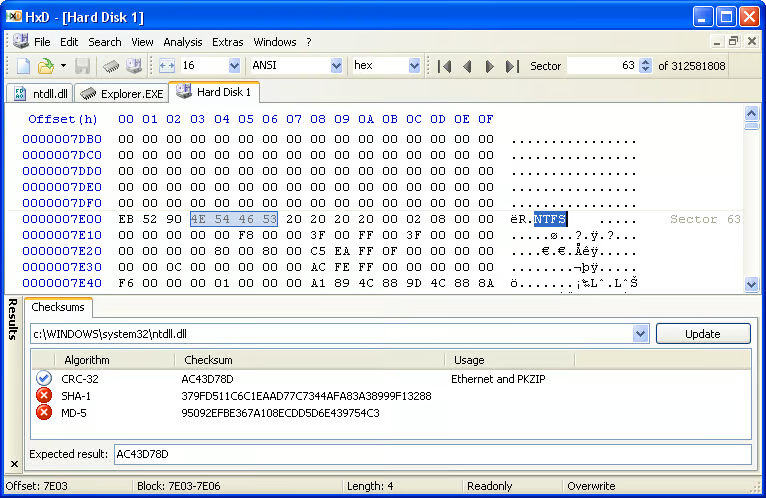
Speichern Sie abschließend die Datei termsrv.dll und starten Sie TermService, bevor Sie versuchen, mehrere Remotedesktopverbindungen herzustellen, indem Sie eine zweite RDP-Sitzung öffnen.
Fazit: Mehrere RDP-Sitzungen verwenden
Unabhängig von der gewählten Methode sollten Sie nun in der Lage sein, mehrere Remotedesktop-Sitzungen für Benutzer unter Windows 11 oder früheren Versionen herzustellen.
Sie können auch erfahren, wie Sie mehrere RDP-Sitzungen für Windows Server 2012, 2016 oder 2019 zulassen.