


Comme les versions précédentes du système d’exploitation Windows, Windows 11 limite l’utilisation du protocole RDP (Remote Desktop Protocol) de Microsoft à une seule connexion distante, empêchant les utilisateurs d’établir plusieurs connexions RDP.
Dans cet article, nous examinerons les problèmes potentiels et les solutions de contournement qui vous permettront d’activer les sessions de Bureau à distance pour plusieurs utilisateurs dans Windows 11.
Le problème des sessions multiples de Bureau à distance dans Windows
Toute tentative d’initier une deuxième session de Bureau à distance dans Windows déconnectera les utilisateurs travaillant localement sur la machine ou connectés via une session RDP existante.
Le problème ne vient pas des capacités techniques de Windows 11, mais plutôt du contrat de licence. Par conséquent, avant de commencer, vous devez comprendre que l’activation de plusieurs sessions de Bureau à distance violera le contrat de licence de Microsoft et annulera donc toute garantie encore en vigueur.
Comment activer plusieurs sessions RDP dans Windows
Deux options sont couramment utilisées pour activer plusieurs utilisateurs du Bureau à distance dans Windows 11 : utiliser l’application RDP Wrapper Library ou modifier le fichier termsrv.dll.
Méthode 1 : RDP Wrapper Library
Il s’agit de l’option la plus simple, ou du moins la moins fastidieuse, car elle permet de conserver les paramètres modifiés du fichier après les mises à jour, afin que celui-ci continue de fonctionner sans problème.
Suivez ces étapes pour utiliser RDP Wrapper Library afin d’activer les sessions RDP pour plusieurs utilisateurs :
- Téléchargez la dernière version de RDP Wrapper Library (1.6.2 au moment de la rédaction). RDP Wrapper Library sert d’intermédiaire entre le Service Control Manager (SCM) et les services Terminal Services. Il permet la prise en charge de plusieurs sessions RDP simultanées ainsi que la prise en charge de l’hôte RDP dans Windows 11.
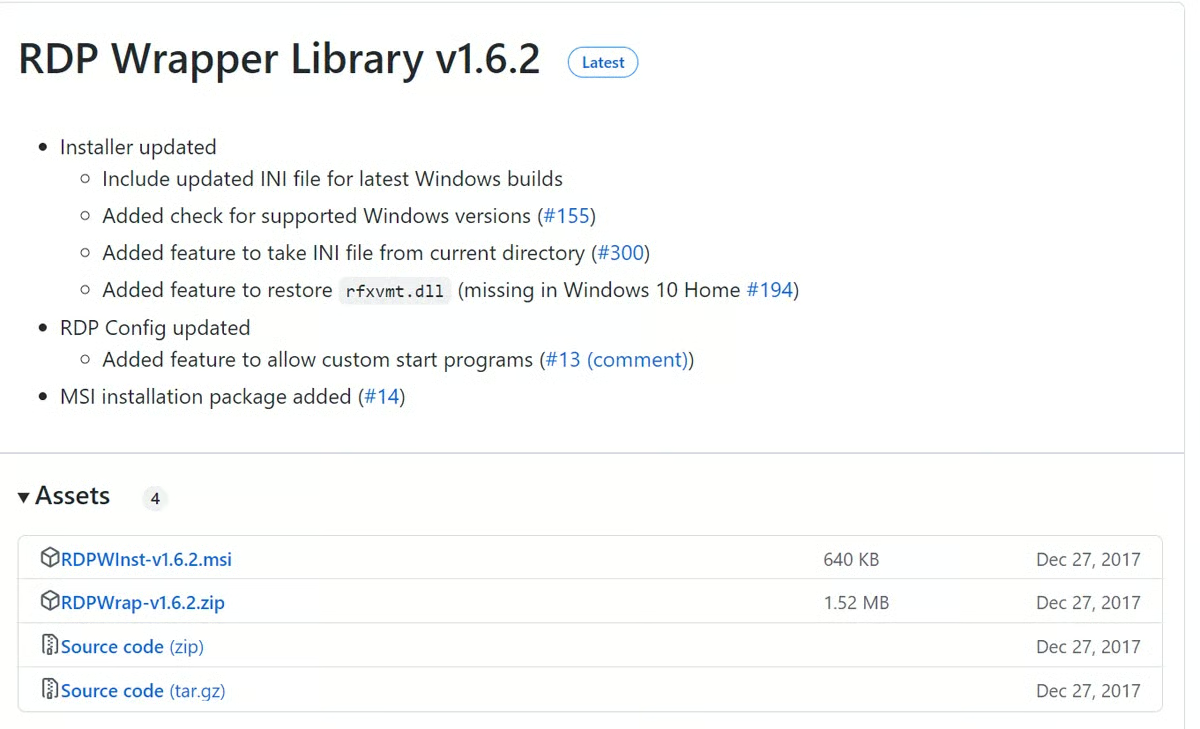
- Ouvrez le fichier, décompressez le fichier RDPWrap-v1.6.2.zip et exécutez install.bat avec les privilèges d’administrateur.
- Une fois l’installation terminée, retournez au fichier RDPWrap-v1.6.2.zip dans le dossier des téléchargements et exécutez le fichier RDPConf.exe (utilitaire de configuration de RDP Wrapper).
- Dans la fenêtre Diagnostics, vérifiez que les états de Wrapper, Service et Listener sont tous au vert (c’est-à-dire indiqués comme installés ou en cours d’exécution).
- Retournez dans le dossier compressé et cliquez sur RDPCheck.exe pour ouvrir une session RDP secondaire ou vous connecter à plusieurs sessions RDP depuis vos ordinateurs distants.
- Vérifiez que vous pouvez établir plusieurs connexions au Bureau à distance en ouvrant une deuxième session RDP.
Vous devriez maintenant pouvoir activer correctement les connexions au Bureau à distance pour plusieurs utilisateurs dans Windows 11.
Méthode 2 : modifier termsrv.dll
L’autre solution consiste à remplacer le fichier termsrv.dll d’origine sur votre appareil. Il se trouve dans le répertoire C: WindowsSystem32.
Le problème, lorsque vous modifiez termsrv.dll, est que lors de l’installation d’une nouvelle build de Windows 11 ou simplement de certaines mises à jour de sécurité, le fichier termsrv.dll peut parfois être mis à jour automatiquement. Vous devrez donc modifier termsrv.dll à l’aide d’un éditeur HEX après chaque mise à jour.
Avant de modifier ou de remplacer quoi que ce soit, il est recommandé de créer manuellement une sauvegarde du fichier. Vous pouvez le faire à l’aide de l’invite de commandes (cmd.exe), avec la commande suivante :
copy c:\Windows\System32\termsrv.dll termsrv.dll_backup
Suivez ces étapes pour modifier termsrv.dll :
- Tout d’abord, vous devez devenir propriétaire du fichier termsrv.dll et attribuer les droits complets sur le fichier au groupe Administrateurs. Pour ce faire, accédez à ce répertoire :
C:\Windows\System32 - Recherchez le fichier termsrv.dll, faites un clic droit dessus et sélectionnez Propriétés.
- Cliquez ensuite sur l’onglet Sécurité, puis sélectionnez Avancé en bas à droite.
- En haut, à la ligne Propriétaire, cliquez sur Modifier et remplacez le propriétaire par votre nom d’utilisateur.
- Vous devez maintenant arrêter le service Bureau à distance (TermService), soit dans la console service.msc, soit depuis l’invite de commandes à l’aide de la commande suivante :
Net stop TermService - Ouvrez ensuite le fichier termsrv.dll avec n’importe quel éditeur HEX (comme l’éditeur gratuit HxD).
- Recherchez la chaîne :
39 81 3C 06 00 00 0F 84 4F 68 01 00. (Notez que cette chaîne est propre à Windows 11.) - Remplacez la chaîne trouvée par :
B8 00 01 00 00 89 81 38 06 00 00 90
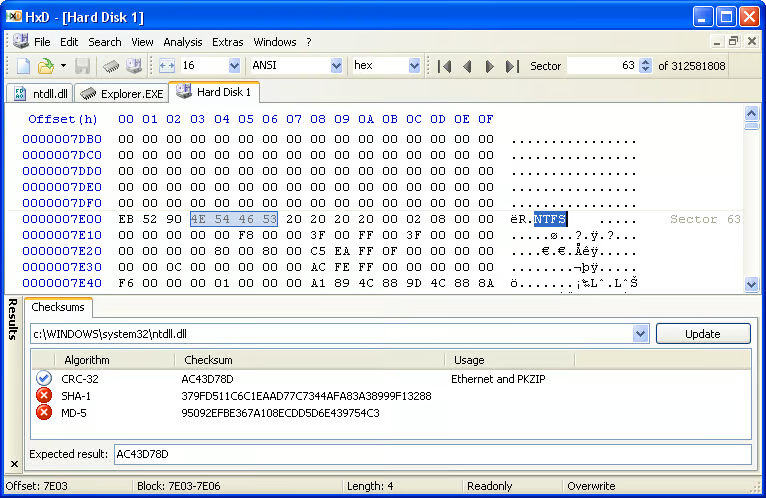
Enfin, enregistrez le fichier termsrv.dll et exécutez TermService avant d’essayer d’établir plusieurs connexions au Bureau à distance en ouvrant une deuxième session RDP.
En résumé : utiliser plusieurs sessions RDP
Quelle que soit la méthode choisie, vous devriez maintenant pouvoir connecter plusieurs sessions de Bureau à distance pour les utilisateurs dans Windows 11 ou une version antérieure.
Vous pouvez également découvrir comment autoriser plusieurs sessions RDP pour Windows Server 2012, 2016 ou 2019.