


Windows-Verwaltungstools sind eine Reihe von Funktionen, auf die Systemadministratoren und erfahrene Benutzer für wichtige Aufgaben zugreifen können. Sie sind über die Systemsteuerung im Ordner „Verwaltung“ erreichbar. Der Ordner enthält Symbole für den Zugriff auf die einzelnen Funktionen. Anzahl und Bezeichnung der Tools können je nach Windows-Edition variieren.
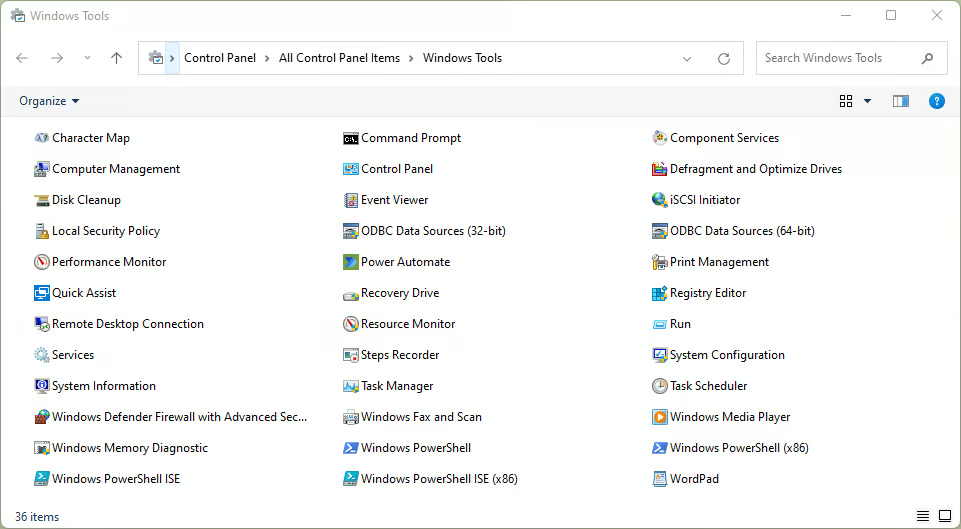
Mit den Windows-Verwaltungstools können Benutzer das Verhalten von Hardware und Software überwachen, Aufgaben planen, Windows-Dienste verwalten, Protokolle und Ereignisse überwachen, Netzwerkschutzsoftware installieren und warten, Endgeräte verfolgen, Festplatten defragmentieren und optimieren, Sicherheitsprobleme beheben und vieles mehr.
Dieser Leitfaden befasst sich mit den Windows-Verwaltungstools, die üblicherweise mit dem Windows-Betriebssystem ausgeliefert werden, sowie mit zusätzlichen Microsoft-Tools, die Benutzer kennen sollten, und den wichtigsten Verwaltungstools von Drittanbietern auf dem Markt.
- Was sind Windows-Verwaltungstools?
- So verwenden Sie die Windows-Verwaltungstools
- Komponentendienste
- Computerverwaltung
- Aufgabenplanung
- Ereignisanzeige
- Leistungsmonitor
- Laufwerke defragmentieren und optimieren
- Datenträgerbereinigung
- Dienste
- iSCSI-Initiator
- Lokale Sicherheitsrichtlinie
- ODBC-Datenquellenadministrator
- Druckverwaltung
- Ressourcenmonitor
- Systemkonfiguration
- Systeminformationen
- Windows-Firewall mit erweiterter Sicherheit
- Windows-Speicherdiagnose
- Zusätzliche Windows-Verwaltungstools, die Sie kennen sollten
- Die besten kostenlosen Windows-Verwaltungstools von Drittanbietern
- Fazit: Windows-Verwaltungstools sicher verwenden
Was sind Windows-Verwaltungstools?
Windows-Verwaltungstools sind eine Sammlung von Tools zur Verwaltung und Fehlerbehebung bei Windows-Computern. Dazu gehören Tools zur Überwachung der Systemleistung, zur Konfiguration von Sicherheitseinstellungen, zur Verwaltung von Netzwerkverbindungen und vieles mehr.
Windows-Verwaltungstools sind für erfahrene Benutzer und Systemadministratoren nützlich, die mehr Kontrolle über ihre Windows-Geräte wünschen.
So verwenden Sie die Windows-Verwaltungstools
Vor der Verwendung der Windows-Verwaltungstools sollten Sie einige bewährte Vorgehensweisen beachten. Zwar wurden sie entwickelt, um die Leistung zu steigern und Benutzern zu helfen, das Windows-Betriebssystem optimal zu nutzen, doch für einige Tools sind möglicherweise fortgeschrittene Kenntnisse erforderlich.
Vergewissern Sie sich vor der Verwendung eines Tools, dass Sie über Administratorrechte verfügen. Denken Sie außerdem daran, dass einige Tools fortgeschrittener sind als andere. Informieren Sie sich vor der Verwendung gründlich über jedes Tool und ändern Sie Einstellungen nur, wenn Sie genau wissen, was Sie tun.
Komponentendienste
Funktion
Mit den Komponentendiensten können COM- und COM+-Anwendungen (Component Object Model) konfiguriert und verwaltet werden. Sie lassen sich zum Erstellen, Bereitstellen und Konfigurieren von COM- und COM+-Anwendungen sowie deren Komponenten verwenden.
COM- und COM+-Protokolle sind für den Betrieb einer Vielzahl von Softwareprodukten entscheidend – von der Microsoft-Office-Suite mit ihren Produktivitätsanwendungen bis hin zu spezieller Designsoftware wie Adobe Photoshop oder AutoCAD.
COM-Mechanismen und COM+-Protokolle ermöglichen Anwendungen außerdem die Kommunikation mit anderen Anwendungen, gewährleisten Interoperabilität, unterstützen Plug-ins und Automatisierung und verwalten Transaktionen, Synchronisierung und Konfigurationen mehrerer Objektklassen. Sie setzen zudem Sicherheitsrichtlinien durch und bieten zusätzliche Funktionen.
So verwenden Sie das Tool
Für die Nutzung dieses Windows-Verwaltungstools müssen die Benutzersysteme entsprechend konfiguriert sein. Anschließend können Administratoren erste Anpassungen an COM-Anwendungen und -Diensten vornehmen und COM+-Anwendungen installieren. Sie können Anwendungen der Komponentendienste überwachen und optimieren, um Leistung, Sicherheit und weitere Aspekte zu verbessern.
Computerverwaltung
Funktion
Die Computerverwaltung ist eine Sammlung von Windows-Verwaltungstools, mit denen Sie einen lokalen oder Remot computer steuern können. Die Tools sind in einer einzigen Konsole gruppiert. Dadurch lassen sich Verwaltungseigenschaften bequem anzeigen und die für Verwaltungsaufgaben benötigten Tools aufrufen.
So verwenden Sie das Tool
Die Konsole „Computerverwaltung“ ist in zwei Bereiche unterteilt. Der linke Bereich enthält die Konsolenstruktur, der rechte Bereich Details. Wenn Sie ein Element in der Konsolenstruktur auswählen, werden Informationen zu diesem Element im Detailbereich angezeigt.
Die Tools der Computerverwaltung sind in folgende Kategorien unterteilt:
- Systemtools
- Aufgaben mit der Aufgabenplanung planen.
- Systemereignisse mit der Ereignisanzeige überprüfen.
- Netzwerkfreigaben mit den freigegebenen Ordnern überprüfen.
- Benutzerkonten mit „Lokale Benutzer und Gruppen“ verwalten.
- Die Systemleistung mit dem Leistungsmonitor analysieren.
- Gerätetreiber mit dem Geräte-Manager verwalten.
- Speicher
- Festplatten mit der Defragmentierung defragmentieren.
- Festplattenpartitionen mit der Datenträgerverwaltung verwalten.
- Dienste und Anwendungen
- Dienste mit „Dienste“ verwalten.
- WMI-Einstellungen mit der WMI-Steuerung konfigurieren.
Administratoren können auf einem lokalen oder Remotecomputer auf die Funktionen der Computerverwaltung zugreifen. Bei lokalen Computern können Benutzer „Computerverwaltung (Lokal)“ öffnen, wo die Konsolenstruktur und die Toolkategorien für die Verwaltung angezeigt werden.
Auf Remotecomputern müssen Administratoren „Anderer Computer“ auswählen, um den Zielcomputer manuell hinzuzufügen oder zu suchen. Ebenso können Administratoren die Tools und Dienste des Remotegeräts anzeigen.
Aufgabenplanung
Funktion
Mit der Aufgabenplanung können Benutzer Computeraufgaben erstellen, ändern und deaktivieren, die zu bestimmten Zeiten oder als Reaktion auf bestimmte Bedingungen ausgeführt werden. Bei rechenintensiveren Prozessen kann die Aufgabenplanung entscheidend sein, um CPU-Ressourcen zuzuteilen, ohne die Leistung anderer Computersysteme zu beeinträchtigen.
So verwenden Sie das Tool
Um die Aufgabenplanung zu verwenden, können Administratoren das Tool über den Ordner „Windows-Verwaltung“ oder über die Eingabeaufforderung mit dem Befehl „taskschd.msc“ aufrufen.
Die Aufgabenplanungsbibliothek bietet Administratoren einen Überblick über den Stammordner, der alle Aufgaben enthält.
Triggerbedingungen sind beispielsweise Ereignisse, die einen bestimmten Auftrag auslösen. Die Ausführung dieser Aufgabe wird als Aktion bezeichnet und kann das Defragmentieren, das Senden einer E-Mail, das Ausführen einer App und vieles mehr umfassen.
Ereignisanzeige
Funktion
Die Ereignisanzeige ist ein Tool, das Ereignisse im System protokolliert. Es zeichnet Protokolle zu Programmen, Sicherheits- und Systemereignissen auf.
Die Protokollverwaltung ist für Administratoren unerlässlich, die Einblick in bestimmte Komponenten, Dienste und den Benutzerverkehr benötigen. Mit der Ereignisanzeige können Sie Ereignisprotokolle anzeigen und verwalten, Informationen zu Hardware- und Softwareproblemen finden und Windows-Sicherheitsereignisse überwachen.
So verwenden Sie das Tool
Administratoren können die Ereignisanzeige öffnen und bestimmte Protokolle auswählen. Nach der Auswahl eines Protokolls können sie Ereignisdaten filtern, sortieren und durchsuchen sowie verfügbare Binärdaten auswerten. Gespeicherte Ereignisanzeigen stehen als EVT-Protokolldateien und archiviert als TXT- und CSV-Dateien zur Verfügung.
Leistungsmonitor
Funktion
Benutzer, die Windows auf Computern oder Servern ausführen, können mit dem Leistungsmonitor nachvollziehen, wie Funktionen, Apps und Geräte arbeiten. Das Tool kann außerdem Berichte und Diagramme erstellen und bei der Fehlersuche helfen, wenn etwas langsam ist oder nicht funktioniert.
So verwenden Sie das Tool
Der Leistungsmonitor war schon immer ein einfaches, aber leistungsfähiges Visualisierungstool. Mit Windows 11 wurden sein Design und seine Benutzeroberfläche jedoch überarbeitet und modernisiert (Abbildung D).
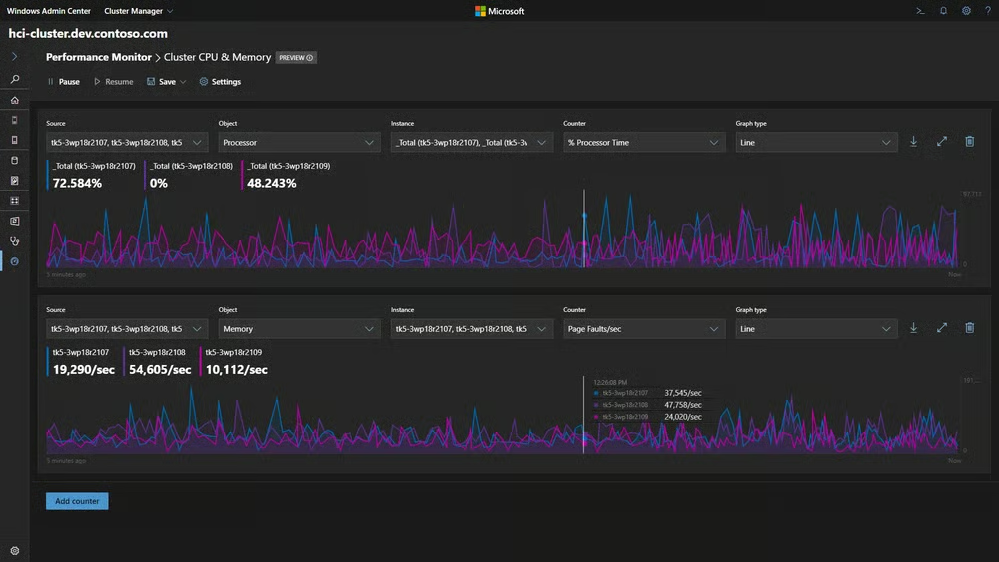
Mit dem Leistungsmonitor können Benutzer Leistungsdaten in einem Diagramm, Histogramm oder Bericht untersuchen und Einstellungen ändern. Dieses Tool verwendet Ereignisverfolgungsdaten, Konfigurationsinformationen und Leistungsindikatoren, um zu bewerten, wie sich Dienste und Anwendungen auf die Computerleistung auswirken.
Je nach Gruppe der Administratorrechte können Benutzer Leistungs- und Zuverlässigkeitsüberwachungen anzeigen, die Ressourcenansicht verwenden, Datensammlersätze ändern oder die Anzeigeeigenschaften des Monitors anpassen.
Administratoren können den Leistungsmonitor außerdem verwenden, um Echtzeit-Leistungsdaten auf einem Remotecomputer anzuzeigen. Dazu wählen sie in der Monitorkonsole „Zuverlässigkeit und Leistung“ aus und stellen über den Namen oder das lokale Netzwerk eine Verbindung zu einem anderen Computer her.
Laufwerke defragmentieren und optimieren
Funktion
„Laufwerke defragmentieren und optimieren“ reorganisiert unter Windows fragmentierte Daten, damit Festplatten und Laufwerke effizienter arbeiten können.
Fragmentierung tritt auf, wenn sich die Dateien eines Computers über mehrere Bereiche von Festplatten verteilen. Dies führt mit der Zeit zu Leistungseinbußen und verringert die Verarbeitungsgeschwindigkeit. Zur Behebung dieser Probleme können Benutzer das Tool „Laufwerke defragmentieren und optimieren“ verwenden.
So verwenden Sie das Tool
Die Laufwerksoptimierung erfolgt regelmäßig automatisch. Sie können Festplatten und Speicherlaufwerke jedoch auch manuell überprüfen und defragmentieren, um möglichen Leistungsproblemen zuvorzukommen.
So verwenden Sie das Tool:
- Öffnen Sie „Laufwerke defragmentieren und optimieren“.
- Wählen Sie die zu defragmentierende Festplatte aus.
- Analysieren Sie die Festplatte. Wenn der Fragmentierungsgrad in der Spalte „Letzter Lauf“ mehr als 10 % beträgt, fahren Sie mit der Defragmentierung fort.
- Klicken Sie auf „Datenträger defragmentieren“ und geben Sie bei entsprechender Aufforderung ein Administratorkennwort ein.
Je nach Hardware und Software des Computers sowie der Größe der Festplatte kann die Defragmentierung einige Minuten bis mehrere Stunden dauern.
Datenträgerbereinigung
Funktion
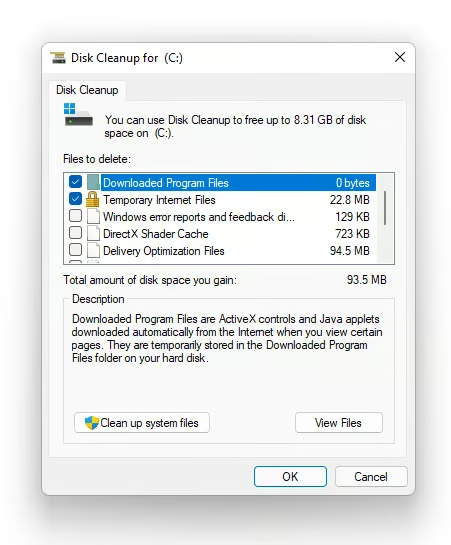
Die Datenträgerbereinigung ist ein Softwaretool, mit dem Benutzer Speicherplatz freigeben können. Sie kann dafür sorgen, dass Computer schneller und effizienter arbeiten, indem unnötige Daten von Festplatten entfernt werden, etwa temporäre Dateien, zwischengespeicherte Webseiten und Elemente im Papierkorb. Bei Bedarf können Sie mit der Datenträgerbereinigung auch Systemdateien löschen, um zusätzlichen Speicherplatz freizugeben.
So verwenden Sie das Tool
So verwenden Sie die Datenträgerbereinigung:
- Öffnen Sie die Datenträgerbereinigung.
- Wählen Sie das zu bereinigende Laufwerk aus und klicken Sie auf „OK“.
- Wählen Sie die zu löschenden Dateien aus und klicken Sie auf „OK“ (Abbildung B).
Dienste
Was ist das?
„Dienste“ ist ein MMC-Snap-in (Microsoft Management Console), das für die Ausführung von Hintergrunddiensten zuständig ist. Ohne grafische Benutzeroberfläche für Endbenutzer ähnelt das Dienste-Snap-in einem Daemon-Prozess in UNIX-Systemen. Diese Hintergrundprozesse sind für die Funktionalität des Betriebssystems von zentraler Bedeutung, etwa für Ereignisprotokollierung, Dateibereitstellung, Fehlerberichterstattung, Webbereitstellung und Kryptografie.Snap-in für die Ausführung von Hintergrunddiensten zuständig ist. Ohne grafische Benutzeroberfläche für Endbenutzer ähnelt das Dienste-Snap-in einem Daemon-Prozess in UNIX-Systemen. Diese Hintergrundprozesse sind für die Funktionalität des Betriebssystems von zentraler Bedeutung, etwa für Ereignisprotokollierung, Dateibereitstellung, Fehlerberichterstattung, Webbereitstellung und Kryptografie.
So verwenden Sie das Tool
Um das Tool aufzurufen, drücken Sie die Windows-Taste und R, um das Fenster „Ausführen“ zu öffnen. Geben Sie „services. msc“ ein und drücken Sie die Eingabetaste oder klicken Sie auf „OK“.
Nach dem Start bietet „Dienste“ verschiedene Konfigurationsoptionen zur Verwaltung von Computerdiensten. Administratoren können Dienste in Echtzeit anpassen, Dienstredundanz einrichten, Hardware über Dienste konfigurieren und Dienstabhängigkeiten anzeigen.
Dienstdaten können als TXT- oder CSV-Datei exportiert werden, um den Status und die Beschreibung der Dienste als Referenz zu teilen und zu bewahren.
iSCSI-Initiator
Funktion
Die als iSCSI bekannte Schnittstelle Internet Small Computer Systems Interface ist ein IP-Standard für die Verbindung mit Netzwerkspeichergeräten. Administratoren verwenden den Microsoft-iSCSI-Initiator, um Computer über einen Ethernet-Netzwerkadapter mit externen iSCSI-basierten Speichergeräten und iSCSI-Speicherbereichsnetzwerken (SANs) zu verbinden.
SANs stellen iSCSI-Zielfunktionen bereit, ohne dass zusätzliche Hardware angeschafft werden muss, und ermöglichen so den Einsatz von iSCSI-Speichergeräten in Privathaushalten und kleinen Büros.
So verwenden Sie das Tool
Administratoren können iSCSI-Daten über lokale Netzwerke (LANs), Weitverkehrsnetze (WANs) oder das Internet übertragen.
Administratoren können auf die grafische Benutzeroberfläche des Microsoft-iSCSI-Initiators zugreifen, um Speichergeräte schnell zu erkennen und Verbindungen herzustellen oder einen Konfigurationsbericht mit allen Verbindungen zu erstellen. Für die Implementierung bietet der iSCSI-Initiator Funktionen für Datenprüfsummen, Multipath-I/O (MPIO), IPv6-Kompatibilität, Internet Protocol Security (IPsec), CHAP, Remote Boot und den Namensdienst (iSNS).
Nach der vollständigen Installation verfügt der Microsoft-iSCSI-Initiator über einen eindeutigen iSCSI Qualified Name (IQN), der auf dem Computernamen und DNS basiert. Administratoren können Initiatoren so konfigurieren, dass sie Verbindungen nach einem Neustart des Geräts immer wiederherstellen, Dienste auf iSCSI-Datenträgervolumes automatisch starten und iSCSI-Konfigurationsberichte erstellen.
Der iSCSI-Initiator sendet SCSI-Befehle an das iSCSI-Zielgerät, das die angeforderten Vorgänge ausführt und die Ergebnisse zurückgibt. Außerdem lässt der iSCSI-Initiator das iSCSI-Speichergerät wie eine lokal angeschlossene Festplatte erscheinen, die beispielsweise zum Ausführen von Unternehmensanwendungen oder zum Speichern von Daten verwendet werden kann.
Lokale Sicherheitsrichtlinie
Funktion
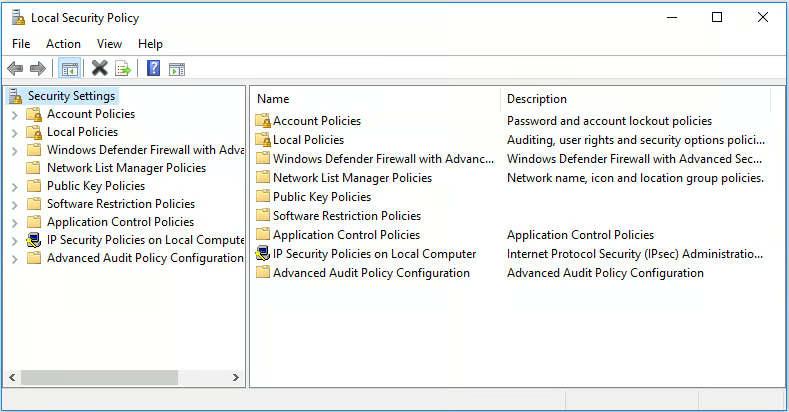
Die lokale Sicherheitsrichtlinie ist die Steuerungskonsole für die Sicherheitsrichtlinien des einzelnen Geräts. Administratoren können dort Sicherheitsrichtlinien für Kennwörter, Kontosperrungen, Überwachungen, Zugriffe und mehr bereitstellen. Weitere Optionen umfassen die Konfiguration der Windows Defender Firewall, Richtlinien für öffentliche Schlüssel, Anwendungssteuerungsrichtlinien und IPsec.
So verwenden Sie das Tool
Organisationen mit Microsoft-Infrastruktur verwenden Active Directory, um Sicherheitsrichtlinien für Gruppen festzulegen. Administratoren können jedoch auch auf die lokale Sicherheitsrichtlinie zugreifen, um die Einstellungen eines einzelnen Geräts anzuzeigen und zu konfigurieren. Anders als Domänensicherheitseinstellungen bietet dieses Tool Einblick in die Sicherheitsrichtlinien eines eigenständigen Geräts.
So zeigen Sie eine lokale Sicherheitsrichtlinie an und bearbeiten sie:
- Öffnen Sie die Konsole „Richtlinie für lokale Sicherheitseinstellungen“ (Abbildung C).
- Öffnen Sie die Elemente in der Struktur, um die Richtlinie zu finden, die Sie ändern möchten.
- Doppelklicken Sie auf die Richtlinie, nehmen Sie die gewünschte Änderung vor und klicken Sie anschließend auf „OK“.
ODBC-Datenquellenadministrator
Funktion
Der ODBC-Datenquellenadministrator, kurz für Open Database Connectivity, ist ein Tool zur Verwaltung von Datenbanktreibern und Datenquellen. Treiber verarbeiten den ODBC-Datenverkehr und passen Anforderungen an das Protokoll an, während Datenquellen die Dateien und Datenbanken sind, auf die Treiber zugreifen.
Zu den Datenquellentypen gehören solche, die auf einen bestimmten Benutzer, alle Benutzer eines einzelnen Geräts oder über eine Netzwerkdatenbank gemeinsam genutzte Dateien beschränkt sind.
So verwenden Sie das Tool
Dieses Tool ermöglicht Interoperabilität, wenn eine Anwendung Zugriff auf mehrere Datenquellen benötigt. Mithilfe von SQL-Abfragen, können Administratoren den Anwendungszugriff auf Datenquellen und bestimmte Datenbankverwaltungssysteme (DBMS) einrichten.
Druckverwaltung
Funktion
Mit der Druckverwaltung können Administratoren Druckserver und Netzwerkdrucker verbinden, zentralisieren und verwalten. Die Druckverwaltungsfunktion umfasst drei Kerndienste:
- Verwalten von Druckservern
- Line Printer Daemon (LPD)-Dienste.
- Webbasierter Druck.
So verwenden Sie das Tool
Die Druckverwaltung kann lokal oder remote konfiguriert werden. Sie kann verwendet werden, um Druckerverbindungen für mehrere Clientcomputer gleichzeitig einzurichten und Druckwarteschlangen aus der Ferne zu überprüfen.
Das Tool kann Benutzern außerdem mithilfe von Filtern dabei helfen, Drucker mit Problemen zu finden, und sogar E-Mail-Warnungen senden oder Skripts ausführen, wenn ein Drucker oder Druckserver Aufmerksamkeit erfordert.
Der LPD-Dienst ermöglicht es dem TCP/IP-Druckserver, eine Verbindung zu anderen Remotedruckern herzustellen. Wenn der Druckwarteschlangendienst jedoch beendet oder neu gestartet wird, müssen Administratoren diese Dienste manuell neu starten.
Eine vollständige Anleitung zur Verwendung dieses vielseitigen Tools finden Sie auf der offiziellen Supportseite zur Druckverwaltung von Microsoft.
Ressourcenmonitor
Funktion
Der Windows-Ressourcenmonitor ist ein wichtiges Tool zur Überwachung der Ressourcennutzung und zur Bewertung von Problemen im Zusammenhang mit dem Ressourcenverkehr. Der Ressourcenmonitor ist in fünf Registerkarten unterteilt und umfasst Ansichten für CPU, Arbeitsspeicher, Datenträger und Netzwerk sowie Filteroptionen zur Analyse bestimmter Prozesse und Dienste. Alle Registerkarten des Monitors enthalten mehrere Tabellen.
So verwenden Sie das Tool
Administratoren können über resmon.exe oder den Ordner „Windows-Verwaltungstools“ auf den Ressourcenmonitor zugreifen. Sie können zwischen Registerkarten mit mehreren Tabellen navigieren, die standardmäßige Such- und Filterfunktionen bieten.
Jede Registerkarte enthält außerdem einen Diagrammbereich mit grafischen Ansichten der Ressourcennutzung. Administratoren können die Anzeigeoptionen für Registerkarten, Tabellen und Diagrammbereiche anpassen, um die Übersichtlichkeit zu verbessern.
Systemkonfiguration
Funktion
Mit der Systemkonfiguration können Administratoren ändern, wie das Windows-Betriebssystem gestartet wird.
So verwenden Sie das Tool
Administratoren können die Systemkonfiguration für routinemäßige, diagnostische und selektive Startoptionen verwenden. Mit diesem Tool können Administratoren Startprogramme verwalten und Änderungen an Einträgen nachverfolgen, um Systemstarts zu optimieren.
Systeminformationen
Funktion
Die Systeminformationen bieten eine Fülle von Daten zu Hardwareressourcen, Komponenten, Softwareumgebungen und Microsoft Edge. Dadurch erhalten Administratoren einen besseren Einblick in Probleme und können Maßnahmen zu deren Behebung ergreifen.
Zu den Hardwareressourcen gehören Einstellungen wie E/A-Adressen, Speicheradressen, Interruptanforderungen (IRQs) und direkter Speicherzugriff (DMA). Die Funktion „Komponenten“ zeigt den Status verbundener Geräte, Anschlüsse und USB-Laufwerke an, während die Softwareumgebung eine Momentaufnahme der Treiber, laufenden Aufgaben, im Computerspeicher befindlichen Dienste und mehr bietet.
So verwenden Sie das Tool
Administratoren benötigen die Systeminformationen häufig, um Einblick in die verschiedenen Hybridsysteme moderner IT-Umgebungen zu erhalten.
Mit tieferen Einblicken in bestimmte Prozessprobleme können Administratoren mit Tools wie der Datenträgerbereinigung, Sicherungen, Diagnosen, der Überprüfung von Dateisignaturen und einem Hardware-Assistenten Maßnahmen ergreifen.
Das Windows-Reporttool erfasst diese Daten zur Verwendung durch Administratoren und zur fortlaufenden Auswertung.
Windows-Firewall mit erweiterter Sicherheit
Funktion
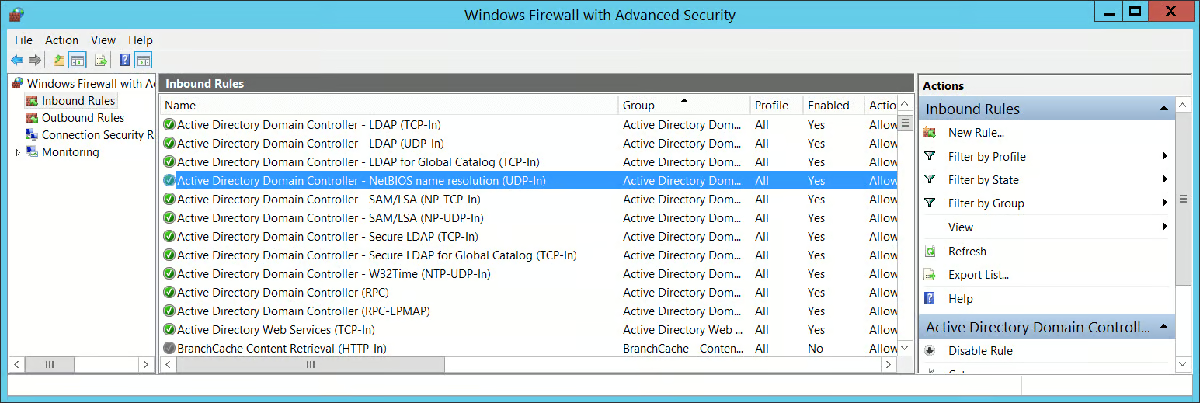
Die Windows-Firewall mit erweiterter Sicherheit dient dazu, Geräte in Ihrem Netzwerk zu schützen. Das Tool umfasst eine zustandsbehaftete Firewall, mit der Benutzer festlegen können, welcher Netzwerkverkehr zwischen ihrem Computer und dem Netzwerk passieren darf. Außerdem stellt es Regeln für die Verbindungssicherheit bereit, die IPsec verwenden, um den Datenverkehr bei der Übertragung über das Netzwerk zu schützen.
So verwenden Sie das Tool
Administratoren können Firewallregeln verwalten, die zulässigen und blockierten Datenverkehr festlegen, sowie Regeln für die Verbindungssicherheit, die den Datenverkehr zwischen dem Host und anderen Computern schützen. Beide Regeltypen bieten einzelnen Geräten grundlegende Funktionen zur Verhinderung von Eindringversuchen.
Das MMC-Snap-in „Windows-Firewall mit erweiterter Sicherheit“ kombiniert Firewall- und IPsec-Einstellungen in einer einzigen grafischen Benutzeroberfläche, in der Administratoren angemessene Datenverkehrsrichtlinien festlegen können. Der IP-Sicherheitsmonitor bietet speziell Statistiken darüber, wie sich Richtlinien auf Aktivitäten auswirken.
Mit Netsh können Administratoren außerdem über ein Befehlszeilentool auf Einstellungen von Netzwerkkomponenten zugreifen und diese konfigurieren. Mit diesem Tool lassen sich Skripts zum Konfigurieren der Windows-Firewall und von IPsec sowie zum Anzeigen des Status beider Komponenten erstellen.
Windows-Speicherdiagnose
Funktion
Die Windows-Speicherdiagnose ist ein Tool, das eine Vielzahl von Tests des Arbeitsspeichers eines Systems ausführen kann, um Probleme mit einzelnen Modulen zu ermitteln. Sie wird verwendet, wenn ein Computer einfriert, abstürzt oder langsamer geworden ist, um das Problem zu identifizieren und anschließend zu beheben.
So verwenden Sie das Tool
Um die Windows-Speicherdiagnose auszuführen, drücken Sie gleichzeitig die Windows-Taste und R, um das Dienstprogramm „Ausführen“ aufzurufen. Geben Sie „mtsint.exe“ in die Suchleiste ein und drücken Sie die Eingabetaste.
Das Tool bietet Administratoren zwei Optionen: eine Startdiskette zu erstellen oder ein startfähiges CD-Image auf der Festplatte des Computers zu speichern.
Das Tool kann sechs Speichertests mit einzigartigen Algorithmen ausführen, nach verschiedenen Fehlertypen suchen und den Administrator auf Speicheradressen und Fehler hinweisen, sobald diese erkannt werden. Der erweiterte Modus umfasst 11 separate Speichertests. In beiden Fällen können Administratoren erfolgreiche und fehlgeschlagene Tests auswerten, um fehlerhafte RAM-Module und zugrunde liegende Fehler zu ermitteln.
Zusätzliche Windows-Verwaltungstools, die Sie kennen sollten
Neben den oben beschriebenen vorinstallierten Tools gibt es einige kostenlos verfügbare Windows-Verwaltungstools von Microsoft. Hier sind einige der besten, die Sie kennen sollten.
Remoteserver-Verwaltungstools
Remoteserver-Verwaltungstools (RSAT) ermöglichen IT-Administratoren die Remoteverwaltung von Rollen und Features auf Windows-Servern. Mit diesem Tool kann auch das Windows Active Directory remote für Richtlinien auf Domänenebene verwaltet werden. Aufgrund des jüngsten Booms bei Remote-Work-Ökosystemen ist RSAT zu einem noch wertvolleren Tool geworden.
Mit RSAT ist kein Remotedesktopprotokoll (RDP) erforderlich, dessen einheitliche Implementierung, Wartung und Absicherung zeitaufwendig sein kann. Das RSAT-Paket umfasst Befehlszeilentools, Windows-PowerShell-Cmdlets, Hyper-V, das MMC-Snap-in und eine Serververwaltung.
Best Practices Analyzer (BPA)
Der Windows Best Practices Analyzer (BPA) ist ein nativ integriertes Windows-Servertool. Es stellt sicher, dass Active Directory (AD) die Best Practices von Microsoft befolgt, indem es wichtige Einstellungen und andere AD-Komponenten analysiert.
Der BPA kann Administratoren dabei helfen, Möglichkeiten zur Verbesserung der Sicherheit und Leistung von AD zu ermitteln. Jede gescannte Einstellung oder Komponente zeigt Status und Beschreibung an, damit Administratoren den Überblick behalten. Der BPA ist außerdem mit der Überwachung des Zustands von Hyper-V kompatibel.
PowerShell ISE
Die Microsoft Windows PowerShell ISE ist eine GUI-basierte Anwendung und interaktive Umgebung, die auf dem .NET Framework aufbaut. Sie ist der Standardeditor für Windows-PowerShell-Befehle und ermöglicht Systemadministratoren, verschiedene PowerShell-Befehle in Echtzeit auszuführen. PowerShell ISE kann mehrere Verwaltungsaufgaben im Zusammenhang mit der Verwaltung von Anwendungen automatisieren, die in einem Netzwerk ausgeführt werden.
Für PowerShell ISE sind außerdem die Add-ons Script Browser und Script Analyzer verfügbar. Der Script Browser sucht mithilfe der TechNet-Datenbank automatisch nach geeigneten Befehlsskripts für bestimmte Aufgaben und identifiziert diese. Administratoren können Zeit und Aufwand bei der manuellen Suche in Skriptbibliotheken sparen, während der Script Analyzer Änderungen zur Verbesserung der Skripteffektivität bewertet und vorschlägt.
Die besten kostenlosen Windows-Verwaltungstools von Drittanbietern
Neben den nativen Verwaltungsanwendungen von Microsoft gibt es einige praktische Verwaltungstools von Drittanbietern, die zusätzliche Funktionen bieten. Hier sind einige unserer Favoriten.

Wireshark
Bestes kostenloses Tool zur Netzwerküberwachung
Wireshark ist der meistgenutzte verfügbare Netzprotokollanalysator. Dieses kostenlose Open-Source-Tool zur Netzwerküberwachung eignet sich hervorragend zur Diagnose von Netzwerkproblemen und unterstützt Administratoren dabei, geeignete Maßnahmen zur Behebung zu ergreifen.
Wireshark eignet sich zwar hervorragend für Windows-Systeme, ist aber auch plattformübergreifend kompatibel und unterstützt macOS, Linux, Solaris, FreeBSD, NetBSD und OpenBSD.
Wireshark bietet eine klare und logische grafische Benutzeroberfläche auf Grundlage des beliebten Toolkits GTK mit einem standardmäßigen Paketbrowser mit drei Bereichen. Zu den wichtigen Funktionen gehören Live-Erfassung, eine umfassende VoIP-Analyse und die detaillierte Untersuchung von Hunderten von Protokollen.
Erfassungsdateien können mit gzip komprimiert werden, und Administratoren können Daten als TXT, CSV, PostScript oder XML exportieren.

Clonezilla
Bestes kostenloses Tool für Backups und Notfallwiederherstellung
Clonezilla ist ein kostenloses Tool zum Klonen von Datenträgern und einzelnen Festplattenpartitionen. Es kann den dauerhaften Verlust wertvoller Daten verhindern und Organisationen dabei helfen, sich auf den Eintritt eines Notfalls vorzubereiten.
Clonezilla ist ein schnelles und zuverlässiges Tool für einzelne Computer (Clonezilla Live) und umfangreiche Bereitstellungen (Clonezilla Lite Server und Clonezilla Server Edition).
Clonezilla SE kann ein Betriebssystem und Softwareanwendungen auf einem Computer installieren, anschließend einen Snapshot erstellen und diesen auf anderen Netzwerkgeräten bereitstellen. Diese Version kann außerdem Backups anderer mit dem Netzwerk verbundener Computer erstellen.
Clonezilla unterstützt eine große Vielfalt von Dateisystemen, darunter FAT, NTFS (Microsoft), erweiterte Dateisysteme (Linux), Reiser4 und VMFS (VMware).

ManageEngine
Beste kostenlose Suite für die Serververwaltung
ManageEngine Desktop Central ist eine Suite kostenloser Windows-Verwaltungstools zur Verwaltung von Endpunkten über eine zentrale Stelle. Sie ist weder Open Source noch ein natives Windows-Tool, aber die kostenlose Edition eignet sich für kleine und mittlere Unternehmen, die bis zu 25 Computer oder Mobilgeräte verwalten.
Die Windows-Serververwaltungssuite von ManageEngine umfasst verschiedene Windows-Verwaltungs- und Managementtools, etwa Fernsteuerung, Patchen, Softwareinventarisierung, Neustarts, Datenträgerüberwachung, Anlagenverwaltung und mehr.
Mit der Fernzugriffsfunktion von Desktop Central können Administratoren Probleme auf einzelnen Computern von jedem beliebigen Ort aus beheben.
Fazit: Windows-Verwaltungstools sicher verwenden
Windows-Verwaltungstools sind leistungsstarke Ressourcen zur Verbesserung der Performance. Es ist jedoch wichtig zu wissen, um welches Tool es sich handelt, wie es funktioniert und wie es eingesetzt wird, um die Technologie sicher und effektiv zu nutzen.
Mit einem fundierten Verständnis der vielfältigen Einsatzmöglichkeiten dieser Tools können System- und Serveradministratoren Sicherheit, Performance, Konnektivität, Interoperabilität und mehr erfolgreich verwalten.
Vertiefen Sie Ihre Kenntnisse zur Serververwaltung mit unserem Leitfaden zu den besten kostenlosen RADIUS-Test- und Überwachungstools.