


Windows Serverエディションのネットワークインターフェイスカード(NIC)チーミングを利用すると、システム管理者やITプロフェッショナルは、Windowsベースのシステムのネットワーク信頼性を高められます。この記事では、NICチーミングとは何か、そのさまざまなモード、そして自分のネットワークで設定する方法を解説します。
NICチーミングとは?
NICチーミングを使うと、複数の物理ネットワークアダプターを仮想NICに統合できます。仮想NICはオペレーティングシステム(OS)から単一のNICとして認識されます。OSからの受信トラフィックはすべて仮想NICを通過し、割り当てられた物理ネットワーク接続間で負荷分散されます。
Windows ServerのNICチーミングでは、1つの仮想NICにつき最大32の物理接続をサポートできます。NICチーミングを導入すると、1つのIPアドレスが使用されます。
この技術は、リンクアグリゲーション、負荷分散、フェイルオーバー、そしてSoftware-Defined Networking(SDN)のためのシンプルなソリューションをシステム管理者に提供します。サードパーティーベンダーの特定のハードウェアにも同様のソリューションがありますが、多くの場合、対応するハードウェアが限定されます。MicrosoftのNICチーミングの利点の1つは、ハードウェアやベンダーを問わず利用できることです。NICチーミングは、Windows Server 2012以降のすべてのWindows Serverエディションで利用できます。
NICチーミングのメリット
NICチーミングのメリットは、負荷分散機能にあります。ネットワークトラフィックを複数の接続に効率よく分散することで、ネットワークリソースを有効活用し、サーバーの可用性を確保するとともに、帯域幅を増やします。また、ネットワーク構成の簡素化にも役立ちます。
NICチーミングは、システムに冗長性を持たせながら、ネットワークパスで利用可能な帯域幅を増やします。NICチーミングを使えば、組織は単一障害点を回避できます。
特定の状況では、物理ネットワークの1つが停止または切断されると、システムがトラフィックを他のネットワークアダプターに自動的に再分配します。これは、少なくとも1つのNICをホットスペアに指定することで実現します。
つまり、NICチーミングのメリットは次のとおりです。
- 負荷分散機能が向上する。
- ネットワークトラフィックを複数の接続に分散できる。
- フェイルオーバーが強化され、単一障害点を減らすとともに、NICをホットスペアに指定した場合に冗長性を確保できる。
- ネットワークの信頼性と継続性が向上する。
- サーバーの可用性を確保し、帯域幅を増やせる。
- ネットワーク構成を簡素化できる。
NICチーミングの問題点
NICチーミングには数多くのメリットがあります。しかし、ベストプラクティスに従わないと、さまざまな問題が発生する可能性もあります。
NICの障害による影響を軽減するには、NICチーミングに冗長性を組み込むことが不可欠です。NICチームの少なくとも1つのNICをホットスペアに指定する必要があります。
ただし、NICをホットスペアに指定しても、他の種類のトラフィックが詰まるのを防ぐため、トラフィックを分離する必要があります。ITチームは、すべての種類のトラフィックをNICチーム経由で流さないようにする必要があります。ネットワークには、クライアントトラフィック(エンドユーザーアクセス)、クラスタ通信トラフィック、VMレプリケーショントラフィック、ライブマイグレーショントラフィック、ストレージトラフィック、帯域外管理トラフィックなど、特定の種類のトラフィックを処理するためのリソースが必要です。
もう1つのベストプラクティスは、クラスタの一貫性を確保することです。クラスタ環境では、各クラスタノードに同一構成のNICチームを装備する必要があります。
互換性の問題も考慮することが重要です。スイッチ、ドライバー、ファイアウォールなど、すべてのサードパーティー製ハードウェアやソフトウェアがNICチーミングで動作するとは限りません。
最適なパフォーマンスと信頼性を確保するには、構成が重要です。NICチーミングでは、性能を確保するために、モード、負荷分散アルゴリズム、VLAN設定を慎重に構成する必要があります。誤った構成や一貫性のない構成は、ネットワークの問題や障害につながる可能性があります。
NICチームの構築は、一度設定すれば終わりという作業ではありません。NICチーミングはシステムとネットワークを複雑化するため、構成後も継続的にNICチームを管理する必要があります。管理者はパフォーマンスを監視し、必要に応じて調整しなければなりません。
仮想マシン向けNICチーミングの要件
仮想マシンでNICチーミングを利用するには、事前にいくつかの要件を確認する必要があります。最も重要な要件は、Windows Server 2012、2012 R2、2016、2019、または2022にアクセスできることです。
Windows Server 2016ではHyper-VでNICチーミングを使用できますが、NICチームを作成したときに、Virtual Machine Queues(VMQ)が基盤となるネットワークアダプターを自動的に有効化しない場合があります。その場合は、次のWindows PowerShellコマンドを使って、NICチームのメンバーアダプターでVMQが有効になっていることを確認してください。
Set-NetAdapterVmq -Name <NetworkAdapterName> -Enable
もう1つの要件は、Microsoft Network Adapter Multiplexor Protocolを有効化することです。この機能は、異なる接続を実行するために必要な特殊な構成セットを作成するカーネルモードドライバーであるため、デフォルトでは無効になっています。Microsoft Network Adapter Multiplexor Protocolの詳細については、このレポート末尾の「FAQ」セクションを参照してください。
NICチーミングを設定するには、少なくとも2つのNICが必要です。最後に、NICチーミングの設定に高度な技術スキルは必要ありませんが、基本的な知識とベストプラクティスを考慮する必要があります。詳しい手順については、「NICチーミングの設定方法」を参照してください。
NICチーミングのモード
NICチーミングを設定する際は、使用するチーミングモードを選択する必要があります。チーミングモードによって、サーバーとスイッチが複数の接続間でトラフィックをどのように割り当てるかが決まります。チーミングモードには、Switch Independent、Link Aggregation Control Protocol(LACP)、Staticの3種類があります。
Switch Independentモード
このモードを有効にすると、異なるネットワークアダプターを異なるスイッチに接続できます。例えば、3つのNICでチームを構成した場合、すべてのNICポートを3台の異なるスイッチのポートに接続できます。
接続先のスイッチに構成変更が必要ないのは、このチーミングモードだけです。Switch Independentモードでは、メディアアクセス制御(MAC)アドレスを使って受信データを管理します。
LACPモード
このモードでは、チームとスイッチの両方でLACPを有効にする必要があります。LACPモードは、受信トラフィックと送信トラフィックの両方で負荷分散とフェイルオーバーを提供し、チームのメンバー構成やスイッチ構成の動的な変更にも対応します。
LACPは、トラフィック需要と可用性に基づいて、チーム内の最適なリンク数をネゴシエートできます。
Staticモード
Staticモードでは、NICチームに接続するスイッチのポートを手動で構成する必要があります。これらのポートは、Link Aggregation Group(LAG)として構成します。NICチーミングモードに属するリンクを識別できるよう、ホストとスイッチで同じ構成にする必要があります。
Staticモードでは、サーバーとスイッチが、別のデバイスに接続されたすべてのリンク間でトラフィックを分割します。欠点は、誤って接続されたケーブルなどのエラーを切り分ける助けにならないことです。このモードは受信トラフィックと送信トラフィックの両方で負荷分散とフェイルオーバーを提供しますが、NICチームのメンバーやスイッチ構成を動的に変更することはできません。
Windows ServerエディションでNICチーミングを設定する方法
次の簡単な手順で、Windows Server 2012以降にNICチーミングを構成できます。
- Server Managerを開き、Local Serverをクリックします。
- Windows Serverでは、NICチーミングはデフォルトで無効になっています。有効にするには、PropertiesペインでNIC Teamingを見つけ、右側のDisabled をクリックします。NIC Teamingダイアログボックスが開きます。
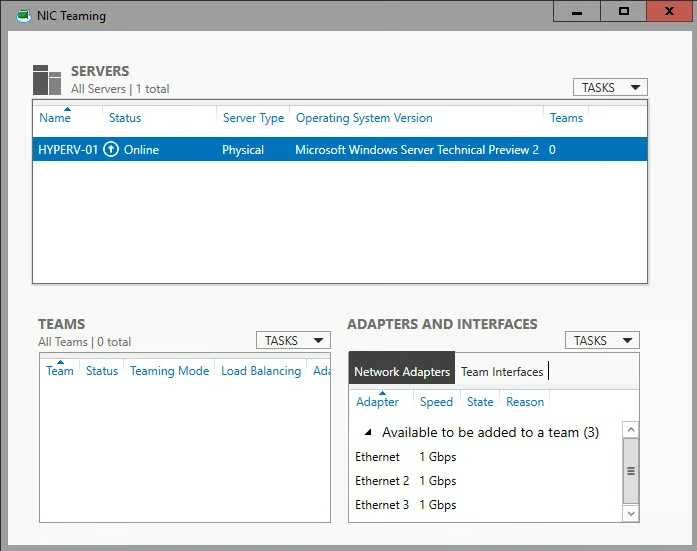
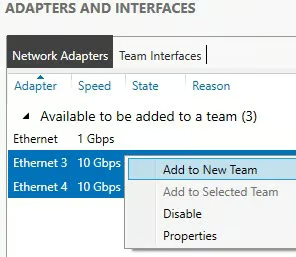
- 右下のAdapters and Interfacesで、NICチームに追加するネットワークアダプターを選択します。
- 次に、TASKSをクリックし、ドロップダウンメニューからAdd to New Teamを選択します。
- New Teamボックスが開き、ネットワークアダプターとチームメンバーが表示されます。新しいNICチームのTeam nameを入力します。
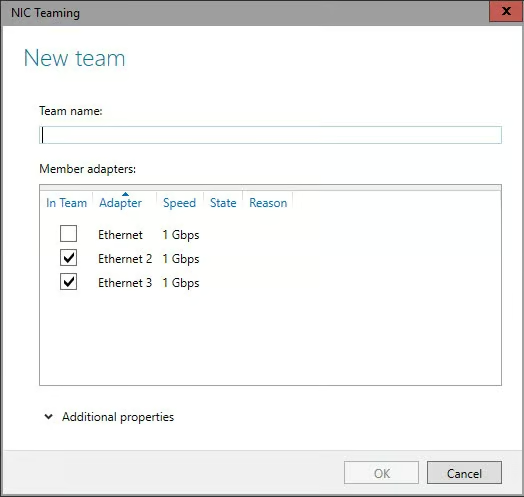
- New Teamボックスの下部にあるAdditional propertiesをクリックし、使用するNICチーミングモード(Switch Independent、Static Mode、LACP Mode)を選択します。この手順では、負荷分散モードも選択できます。最高のパフォーマンスを得るには、Dynamicに設定することを専門家は推奨しています。
- 完了したらOKをクリックします。新しいNICチームが作成されます。
作成した新しいNICチームにVLAN番号を構成または割り当てることもできます。これを行うには、Primary team interfaceの右側にあるリンクをクリックします。New team interfaceダイアログボックスが開きます。次にSpecific VLANをクリックし、VLANデータを入力します。
PowerShellを使ってNICチーミングを設定する方法
NICチーミングはPowerShellを使って設定することもできます。
設定するには、次の手順に従います。
- 画面左下のWindows検索バーに
PowerShellと入力し、Enterキーを押します。 - PowerShellウィンドウが表示されます。コマンド
Get-NetAdapterを入力すると、システムで利用可能なすべてのネットワークアダプターが一覧表示されるので、チームに組み込むアダプターを選択します。 - 次にコマンド
new-NetLBFOTeam [TEAM NAME] “[NIC1]”, “[NIC2]”を入力し、Enterキーを押します。 - [TEAM NAME]は、新しいNICチームの名前です。
- [NIC1]は、特定して使用を選択した最初のネットワークアダプターの名前です。
- [NIC2]は、特定して使用を選択した2番目のネットワークアダプターの名前です。
- 必要に応じて、ネットワークアダプターを追加できます。
- チームが作成され、稼働していることを確認します。
Get-NetLbfoTeamコマンドレットを使うとチームの詳細を確認でき、Get-NetAdapterコマンドレットを使うとチームメンバーを確認できます。 - 最後に、チームの状態を確認するには、コマンド
Get-NetLbfoTeam -Name Team1Get-NetAdapter -Name Team1
を実行します。チームとチームメンバーの状態がUp/ActiveまたはUp/Standbyと表示されるはずです。
NICチームを作成するPowerShellコマンドには、いくつかの変数があることに注意してください。パラメーターnew-NetLBFOTeamには、TransportPorts、IPAddresses、MacAddresses、HyperVPortの4つの値を指定できます。例えば、Team1という名前のチームをDynamicモードで作成する場合は、次のコマンドを実行します。
New-NetLbfoTeam -Name Team1 -LoadBalancingAlgorithm Dynamic-TeamMembers Ethernet,Ethernet2
よくある質問
Microsoft Network Adapter Multiplexorとは?
Microsoft Network Adapter Multiplexorは、サードパーティーユーティリティを不要にしてNICチーミングを簡素化するプロトコルで構成されたカーネルモードドライバーです。Microsoft Network Adapter Multiplexorは、1つの物理デバイスにまとめられた異なる接続の利用を管理・調整し、帯域幅または耐障害性を高めるよう設計されています。
Microsoft Network Adapter Multiplexorは有効にすべき?
はい。NICチーミングを設定する場合、Microsoft Network Adapter Multiplexorを有効にする必要があります。このアダプターは、Wi-Fiのプロパティウィンドウにある「この接続で使用する項目」の一覧から確認できます。アダプターはデフォルトで無効になっていることに注意してください。
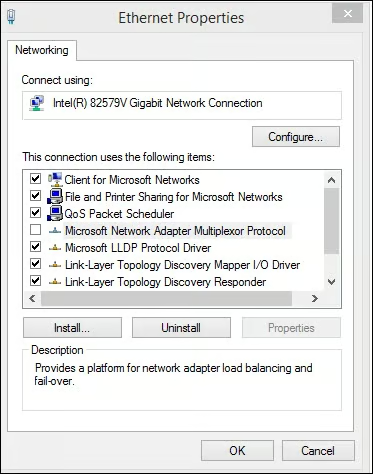
ただし、Windows Serverエディションでは、NICチームの作成時にMultiplexorが自動的に有効になるよう設計されています。Multiplexorを手動で有効にする必要はありませんが、NICチームの作成後に有効になっていることを確認してください。
どのNICチーミングモードを使うべき?
どのモードを使うべきかについて、万能な選択肢はありません。それぞれのモードは、特定の用途を想定して設計されています。
上記のNICチーミングモードのセクションでは、Switch Independentモード、Switch Dependentモード、StaticまたはDynamicモードなど、さまざまなモードを説明しています。各モードには、ネットワークトポロジー、スイッチ構成、トラフィックパターンに応じて、それぞれ長所と短所があります。
どのモードを選択するか決める前に、いくつかの点を検討してください。例えば、接続したスイッチの構成を変更するのか、それともチームメンバーに複数の非スタック型スイッチを使用するのか、といった点です。使用する予定の構成に応じて、対応するモードを選択してください。
環境に最適なNICチーミングモードは、ネットワークトポロジー、スイッチの機能、トラフィックパターン、可用性の要件などによって異なります。また、導入前にスイッチベンダーのドキュメントを確認し、さまざまなモードをテストする必要があります。各モードの詳細については、このレポートの「NICチーミングのモード」セクションを参照してください。
まとめ:ネットワークでNICチーミングを利用する
NICチーミングは、複数のネットワークアダプターを単一の論理インターフェイスとして連携させる機能です。NICチーミングは、負荷分散、フェイルオーバー、耐障害性の機能を提供することで、ネットワークのパフォーマンス、信頼性、可用性を向上させます。ただし、互換性の問題、構成の複雑さ、セキュリティリスクなどの課題もあります。
NICチーミングについて明確に理解し、ネットワーク環境で効果的に利用することが不可欠です。NICチーミングはネットワークパフォーマンスを高める強力な機能ですが、慎重な計画と保守も必要です。このレポートのベストプラクティスとガイドラインに従い、NICチーミングを活用してネットワークインフラを最適化し、目標を達成してください。