


Le processus de base pour créer et exécuter une machine virtuelle (VM) est très simple. Presque tout le monde peut y parvenir. Cela dit, pour tirer parti des performances d’opérations avancées sur les VM, des compétences techniques sont nécessaires.
Bien que les processus de création et de configuration des VM varient légèrement selon l’hyperviseur ou le fournisseur de VM utilisé, les étapes générales sont les mêmes pour toutes les solutions.
Ce guide ne fournit pas d’instructions spécifiques applicables à tous les systèmes d’exploitation, à tous les hyperviseurs et aux fonctionnalités des différents fournisseurs de VM. Il présente plutôt un guide général qui peut servir de modèle, quelle que soit la technologie de VM utilisée.
4 étapes simples pour configurer et exécuter une machine virtuelle
Les étapes de base pour configurer une VM sont les suivantes : (1) vérifier la prise en charge du système ; (2) installer un hyperviseur ; (3) créer votre VM ; (4) effectuer des opérations de base sur votre VM. Examinons chacune d’elles plus en détail :
Étape 1 : vérifier la prise en charge de la virtualisation et les ressources nécessaires
Avant de créer une VM, vous devez d’abord vous assurer que l’ordinateur ou l’appareil sur lequel vous allez créer et gérer la VM dispose des ressources nécessaires et prend en charge la virtualisation. Cela implique de vérifier les éléments suivants :
- Privilèges administrateur : L’installation d’hyperviseurs, les logiciels spécialisés utilisés pour créer et exécuter des VM, nécessite des privilèges administrateur dans presque tous les cas (à de rares exceptions près). Assurez-vous de disposer de ces privilèges avant de commencer.
- Ressources suffisantes : La virtualisation nécessite une certaine quantité de RAM pour fonctionner correctement, ainsi qu’un espace disque suffisant. Les ressources informatiques requises par la VM dépendent de plusieurs facteurs, notamment du système d’exploitation et de ses besoins opérationnels.
- Prise en charge de la virtualisation matérielle : Une autre fonctionnalité essentielle est la prise en charge de la virtualisation. Celle-ci est intégrée au système d’exploitation de votre ordinateur et est connue sous le nom de « virtualisation matérielle » ou d’« extensions de virtualisation ».
Vous pouvez vérifier rapidement si votre ordinateur prend en charge la virtualisation en recherchant la fonctionnalité VT-x ou AMD-V dans vos paramètres. Sous Windows, vous pouvez procéder comme suit :
1. Ouvrez le Gestionnaire des tâches.
2. Accédez à l’onglet Performances.
3. En bas à droite, vérifiez si la mention Virtualisation apparaît comme activée (Figure A).
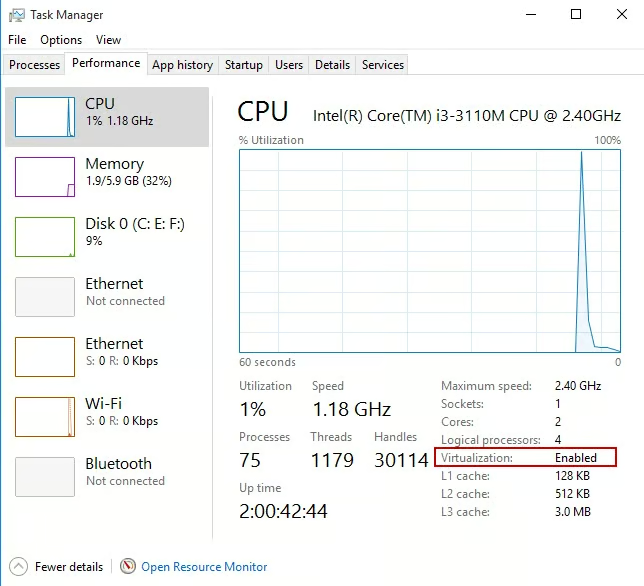
Si la virtualisation est désactivée, vous devrez l’activer manuellement via le BIOS. La procédure varie selon votre système d’exploitation et sa version. Les instructions pour activer la virtualisation sous Windows 11 sont disponibles ici.
Étape 2 : choisir, télécharger et installer un hyperviseur
Maintenant que vous savez que votre ordinateur dispose de tout ce dont il a besoin pour exécuter une VM, vous pouvez télécharger un hyperviseur pour la créer et la gérer.
De nombreux fournisseurs d’hyperviseurs réputés sont disponibles en ligne. Chacun possède sa propre approche des VM, ainsi que ses propres atouts, niveaux de facilité d’utilisation, options d’assistance, fonctionnalités et ressources.
Les VM les plus populaires du marché sont les suivantes :
- VMware vSphere : Idéal pour les grandes entreprises et les fournisseurs de cloud. Disponible pour Windows, macOS et Linux. C’est un hyperviseur puissant, mais qui peut être coûteux.
- Microsoft Azure Virtual Machines : Basé sur l’hyperviseur Hyper-V de l’entreprise, inclus dans Windows 10 et Windows Server, c’est un bon choix pour les utilisateurs qui exécutent Windows et connaissent les produits Microsoft.
- Citrix Hypervisor : Reconnu pour ses fonctionnalités robustes de déploiement de postes de travail et d’applications virtuels, sa facilité d’utilisation et son approche moderne, Citrix est populaire auprès des entreprises qui déploient des VM à grande échelle.
- Red Hat Hypervisor : Hyperviseur basé sur Linux de référence. Puissant, riche en fonctionnalités, évolutif et facile à gérer. Il s’intègre parfaitement aux solutions Red Hat.
- Oracle VM VirtualBox : VirtualBox est disponible en deux versions : une version gratuite et une offre d’entreprise payante. VirtualBox est un hyperviseur open source qui fonctionne sous Windows, macOS et Linux. Il convient aussi bien aux débutants qu’aux utilisateurs expérimentés.
Le téléchargement et l’installation d’un hyperviseur varient également selon l’entreprise qui fournit la solution, mais dans la plupart des cas, il s’agit d’un processus très simple qui peut être effectué en quelques étapes, comme l’installation de n’importe quel autre logiciel.
Étape 3 : créer votre machine virtuelle
Encore une fois, cette étape varie légèrement selon le fournisseur, mais de manière générale, le processus de création d’une VM est le même pour tous. Il est important de noter qu’une fois les étapes de création d’une VM effectuées, votre ordinateur ou votre appareil peut mettre un certain temps à exécuter les opérations. Cela dépend de sa puissance de calcul.
Une fois l’hyperviseur de votre choix installé, suivez ces étapes pour créer ou démarrer une VM :
- Ouvrez l’hyperviseur.
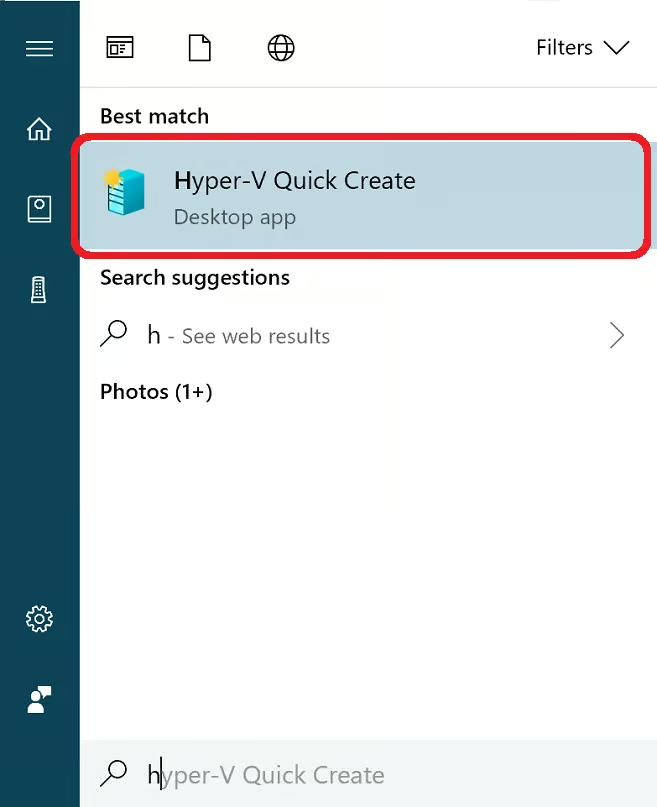
- Cliquez sur « Créer » (Figure B).
Remarque : L’ordre des étapes suivantes peut varier.
- Saisissez le nom de votre nouvelle VM.
- Configurez les paramètres de base, la RAM, l’espace disque, le réseau, etc.
- Sélectionnez le type de système d’exploitation que vous souhaitez installer (Figure C).
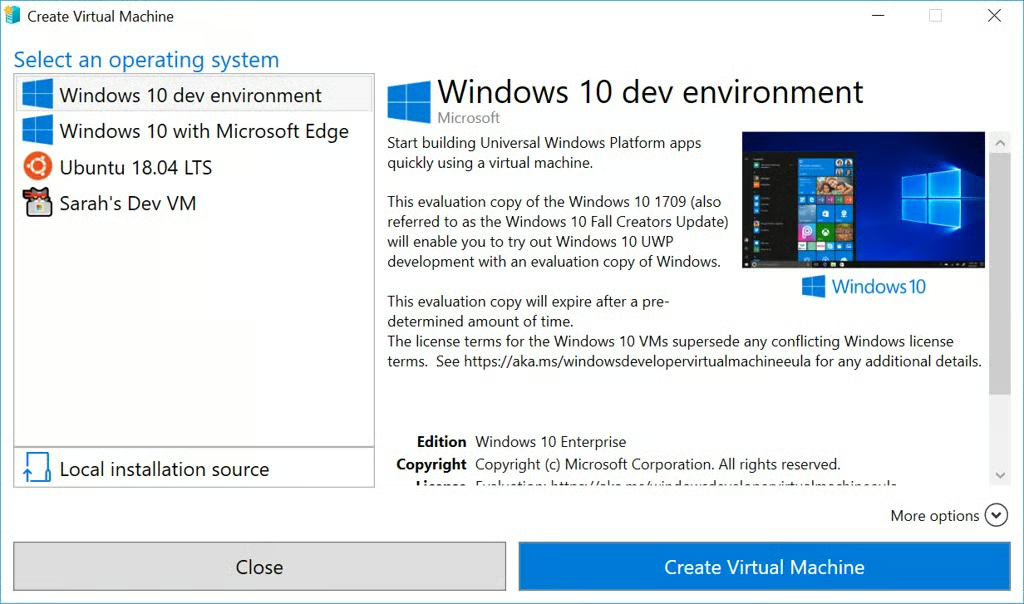
- Confirmez l’opération en cliquant sur « Créer une machine virtuelle ».
Lors de la sélection du système d’exploitation de votre VM, vous aurez la possibilité d’utiliser votre propre image système et de modifier la source d’installation du système d’exploitation.
Étape 4 : effectuer des opérations de base sur votre machine virtuelle
Une fois votre VM configurée et créée, vous pouvez commencer à l’utiliser. Les possibilités offertes par une VM sont infinies. Certaines fonctionnalités de base doivent toutefois être abordées.
- Démarrer et arrêter la VM : Il s’agit de la fonctionnalité la plus élémentaire. Pour démarrer une VM, ouvrez l’hyperviseur et sélectionnez la VM dans l’interface utilisateur principale, puis cliquez sur « Démarrer ». Pour arrêter une VM, sélectionnez-la et cliquez sur « Arrêter ».
- Suspendre et reprendre la VM : Vous pouvez également suspendre la VM, ce qui l’enregistre automatiquement sur le disque afin de pouvoir reprendre votre travail ultérieurement. Lorsque la VM est reprise, elle s’ouvre dans le même état que celui où elle se trouvait lors de sa suspension. L’emplacement des boutons de suspension/pause et de reprise/redémarrage de la VM varie selon l’hyperviseur utilisé.
- Instantanés de VM : Vous pouvez prendre un instantané d’une VM à tout moment. Un instantané est une copie de l’état de votre VM à un moment précis. Les instantanés permettent de restaurer la VM exactement dans l’état correspondant à l’instantané, ce qui est utile en cas de problème.
- Migration des VM : Le déplacement d’une VM d’un ordinateur, d’un appareil ou d’un centre de données vers un autre est courant. Une fois votre VM créée, vous pouvez exploiter cette fonctionnalité à des fins de reprise et de sauvegarde, d’amélioration des performances ou d’équilibrage de charge.
- Gestion des ressources et des configurations de votre VM : Bien que les ressources telles que la RAM, le processeur, l’espace disque et les paramètres réseau soient configurées lors de la création initiale d’une VM, vous pouvez également les modifier ultérieurement. Grâce à l’interface utilisateur de l’hyperviseur, vous pouvez réaffecter les ressources et les configurations afin d’améliorer les performances, de résoudre les erreurs et de renforcer la confidentialité et la sécurité.
En résumé : déployer votre propre VM
Les VM sont largement utilisées dans tous les secteurs d’activité. Les centres de données et les entreprises s’en servent pour mieux gérer les ressources, consolider les systèmes et renforcer la sécurité. Les développeurs et les ingénieurs utilisent les VM pour développer et tester dans des environnements contrôlés et isolés avant de passer en production. Les organisations s’en servent également pour exécuter des systèmes d’exploitation anciens, exploiter des fonctionnalités sur différents systèmes, expérimenter et innover.
Configurer et exécuter une VM n’est pas aussi complexe que beaucoup le pensent. Et même si les opérations les plus sophistiquées nécessitent des connaissances avancées, chacun peut commencer son parcours dans la virtualisation en créant et en gérant sa propre VM.
Assurez-vous de disposer de l’un des meilleurs logiciels de sauvegarde pour VM disponibles pour protéger vos données contre toute perte ou détérioration.