


Der grundlegende Prozess zum Erstellen und Ausführen einer virtuellen Maschine (VM) ist sehr unkompliziert. Praktisch jeder kann ihn durchführen. Allerdings sind technische Kenntnisse erforderlich, wenn Sie die Leistung fortgeschrittener VM-Operationen nutzen möchten.
Die Prozesse zum Erstellen und Konfigurieren von VMs unterscheiden sich je nachdem, welchen Hypervisor oder VM-Anbieter Sie verwenden, geringfügig. Die allgemeinen Schritte sind jedoch bei allen Lösungen gleich.
Diese Anleitung enthält keine spezifischen Anweisungen, die für alle Betriebssysteme sowie die Funktionen verschiedener Hypervisoren und VM-Anbieter gelten. Stattdessen stellt sie eine allgemeine Anleitung dar, die unabhängig von der verwendeten VM-Technologie als Vorlage dienen kann.
4 einfache Schritte zum Einrichten und Ausführen einer virtuellen Maschine
Die grundlegenden Schritte zum Einrichten einer VM sind: (1) Systemunterstützung prüfen, (2) einen Hypervisor installieren, (3) Ihre VM erstellen, (4) grundlegende Operationen auf Ihrer VM durchführen. Sehen wir uns jeden dieser Schritte etwas genauer an:
Schritt 1: Unterstützung für Virtualisierung und erforderliche Ressourcen prüfen
Bevor Sie eine VM erstellen, müssen Sie zunächst sicherstellen, dass der Computer oder das Gerät, auf dem Sie die VM erstellen und verwalten werden, über die erforderlichen Ressourcen verfügt und Virtualisierung unterstützt. Dazu gehören:
- Administratorrechte: Die Installation von Hypervisoren, der speziellen Software zum Erstellen und Ausführen von VMs, erfordert in fast allen Fällen (mit wenigen Ausnahmen) Administratorrechte. Stellen Sie sicher, dass Sie über diese Rechte verfügen, bevor Sie den Prozess starten.
- Ausreichende Ressourcen: Damit die Virtualisierung reibungslos funktioniert, wird eine bestimmte Menge an RAM und Speicherplatz benötigt. Die von der VM benötigten Rechenressourcen hängen von mehreren Faktoren ab, etwa vom Betriebssystem und dessen Anforderungen.
- Hardwareunterstützung für Virtualisierung: Ein weiteres wichtiges Merkmal ist die Unterstützung von Virtualisierung. Diese ist in das Betriebssystem Ihres Computers integriert und wird als „Hardwarevirtualisierung“ oder „Virtualisierungserweiterungen“ bezeichnet.
Sie können schnell prüfen, ob Ihr Computer Virtualisierung unterstützt, indem Sie in den Einstellungen nach der Funktion VT-x oder AMD-V suchen. Unter Windows gehen Sie dazu wie folgt vor:
1. Öffnen Sie den Task-Manager.
2. Öffnen Sie die Registerkarte „Leistung“.
3. Prüfen Sie unten rechts, ob „Virtualisierung“ als aktiviert angezeigt wird (Abbildung A).
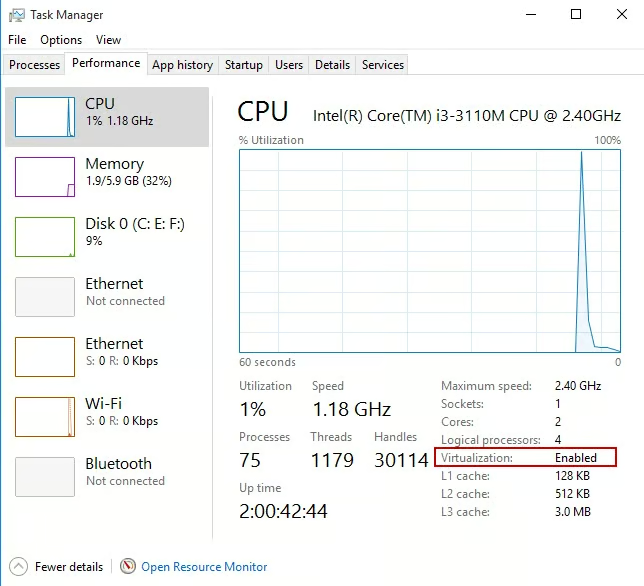
Wenn die Virtualisierung deaktiviert ist, müssen Sie sie manuell über das BIOS aktivieren. Dieser Prozess unterscheidet sich je nach Betriebssystem und Version. Eine Anleitung zum Aktivieren der Virtualisierung unter Windows 11 finden Sie hier.
Schritt 2: Hypervisor auswählen, herunterladen und installieren
Nachdem Sie wissen, dass Ihr Computer alles Notwendige zum Ausführen einer VM besitzt, können Sie einen Hypervisor herunterladen, um die VM zu erstellen und zu verwalten.
Online gibt es viele ausgezeichnete Hypervisor-Anbieter. Jeder verfolgt bei VMs einen eigenen Ansatz und unterscheidet sich hinsichtlich Stärken, Benutzerfreundlichkeit, Support, Funktionen und Ressourcen.
Die beliebtesten VMs auf dem Markt sind:
- VMware vSphere: Optimal für große Unternehmen und Cloud-Anbieter. Verfügbar für Windows, macOS und Linux. Dieser leistungsstarke Hypervisor kann jedoch teuer sein.
- Microsoft Azure Virtual Machines: Basierend auf dem Hypervisor Hyper-V des Unternehmens, der in Windows 10 und Windows Server enthalten ist, eignet sich diese Lösung gut für Nutzer, die Windows verwenden und mit Microsoft-Produkten vertraut sind.
- Citrix Hypervisor: Citrix ist für seine leistungsfähigen Funktionen für virtuelle Desktops und die Anwendungsbereitstellung, seine Benutzerfreundlichkeit und seinen modernen Ansatz bekannt und bei Unternehmen beliebt, die VMs in großem Maßstab einsetzen.
- Red Hat Hypervisor: Ein Linux-basierter Hypervisor für verschiedenste Einsatzbereiche. Leistungsstark, funktionsreich, skalierbar und einfach zu verwalten. Der Hypervisor lässt sich nahtlos in Red-Hat-Lösungen integrieren.
- Oracle VM VirtualBox: VirtualBox ist in zwei verschiedenen Versionen verfügbar: als kostenlose Version und als kostenpflichtiger Enterprise-Tarif. VirtualBox ist ein Open-Source-Hypervisor, der unter Windows, macOS und Linux läuft. Er eignet sich gleichermaßen für Einsteiger und fortgeschrittene Nutzer.
Das Herunterladen und Installieren eines Hypervisors unterscheidet sich ebenfalls je nach Anbieter der Lösung. In den meisten Fällen ist es jedoch ein sehr einfacher Prozess, der wie die Installation jeder anderen Software in wenigen Schritten abgeschlossen werden kann.
Schritt 3: Ihre virtuelle Maschine erstellen
Auch dieser Schritt unterscheidet sich je nach Anbieter geringfügig, grundsätzlich ist der Prozess zum Erstellen einer VM jedoch bei allen gleich. Beachten Sie, dass Ihr Computer oder Gerät nach dem Durchlaufen der Schritte zum Erstellen einer VM möglicherweise einige Zeit für die Ausführung der Prozesse benötigt. Dies hängt von Ihrer Rechenleistung ab.
Nachdem Sie den gewünschten Hypervisor installiert haben, führen Sie die folgenden Schritte aus, um eine VM zu erstellen oder zu starten:
- Öffnen Sie den Hypervisor.
- Klicken Sie auf „Erstellen“ (Abbildung B).
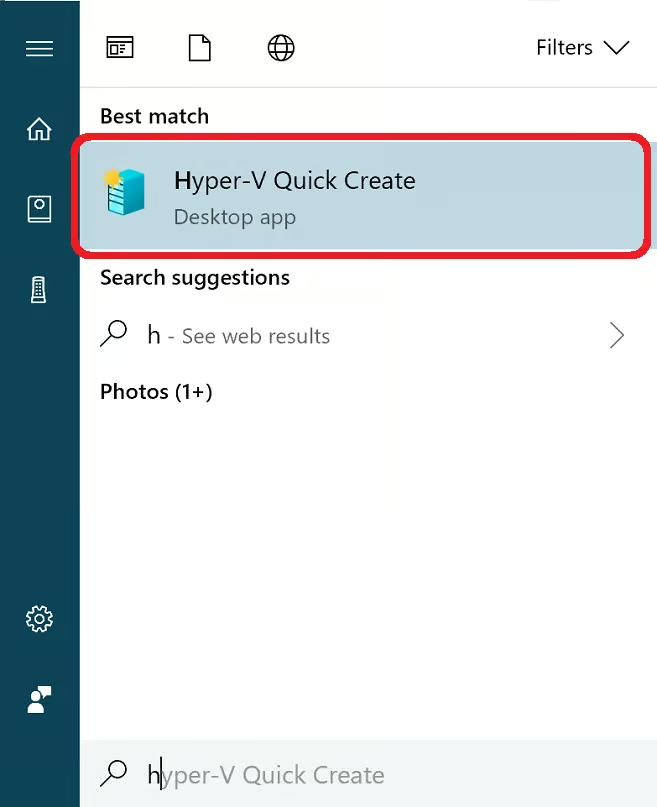
Hinweis: Die Reihenfolge der folgenden Schritte kann variieren.
- Geben Sie den Namen Ihrer neuen VM ein.
- Richten Sie die grundlegende Konfiguration, den RAM, den Speicherplatz, das Netzwerk usw. ein.
- Wählen Sie den Typ des Betriebssystems aus, das Sie installieren möchten (Abbildung C).
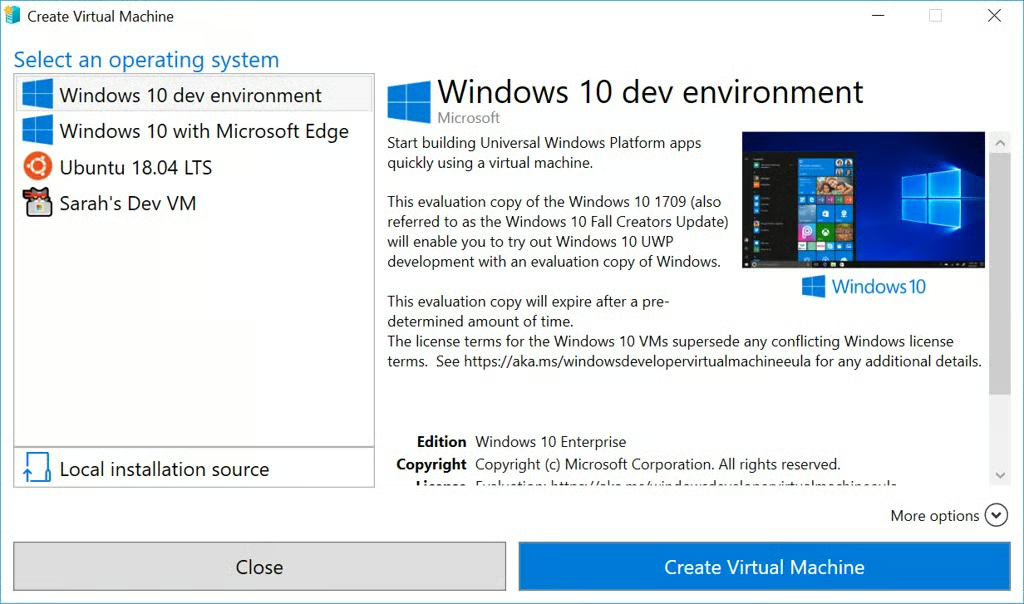
- Bestätigen Sie den Vorgang, indem Sie auf „Virtuelle Maschine erstellen“ klicken.
Bei der Auswahl des Betriebssystems für Ihre VM können Sie Ihr eigenes Betriebssystem-Image verwenden und die Installationsquelle für das Betriebssystem ändern.
Schritt 4: Grundlegende Operationen auf Ihrer virtuellen Maschine durchführen
Sobald Sie Ihre VM konfiguriert und erstellt haben, können Sie mit ihrer Nutzung beginnen. Die Möglichkeiten, was Sie auf einer VM tun können, sind nahezu unbegrenzt. Einige grundlegende Funktionen sollten Sie jedoch kennen.
- VM starten und stoppen: Dies ist die grundlegendste Funktion. Um eine VM zu starten, öffnen Sie den Hypervisor, wählen die VM in der Hauptoberfläche aus und klicken anschließend auf „Starten“. Um eine VM zu stoppen, wählen Sie die VM aus und klicken auf „Stoppen“.
- VM anhalten und fortsetzen: Sie können die VM auch anhalten und dabei automatisch auf der Festplatte speichern, um später weiterzuarbeiten. Wenn die VM fortgesetzt wird, ist sie im selben Zustand geöffnet wie zum Zeitpunkt des Anhaltens. Die Position der Schaltflächen zum Anhalten/Pausieren und Fortsetzen/Neustarten der VM hängt vom verwendeten Hypervisor ab.
- VM-Snapshots: Sie können jederzeit einen Snapshot einer VM erstellen. Ein Snapshot ist eine Kopie Ihrer VM zu einem bestimmten Zeitpunkt. Snapshots ermöglichen es Nutzern, die VM exakt in den Zustand des Snapshots zurückzuversetzen – nützlich, wenn etwas schiefgeht.
- VMs migrieren: Das Verschieben einer VM von einem Computer, Gerät oder Rechenzentrum auf einen anderen ist üblich. Sobald Ihre VM erstellt ist, können Sie diese Funktion für Wiederherstellung und Datensicherung, zur Leistungssteigerung oder zum Lastenausgleich nutzen.
- Ressourcen und Konfigurationen Ihrer VM verwalten: Ressourcen wie RAM, CPU, Speicherplatz und Netzwerkeinstellungen werden zwar beim erstmaligen Erstellen einer VM konfiguriert, können aber später geändert werden. Über die Benutzeroberfläche des Hypervisors können Sie Ressourcen und Konfigurationen neu zuweisen, um die Leistung zu steigern, Fehler zu beheben sowie Datenschutz und Sicherheit zu verbessern.
Fazit: Eigene VM bereitstellen
VMs werden in allen möglichen Branchen intensiv eingesetzt. Rechenzentren und Unternehmen nutzen sie, um Ressourcen besser zu verwalten, Systeme zu konsolidieren und die Sicherheit zu erhöhen. Entwickler und Ingenieure verwenden VMs, um in kontrollierten, isolierten Umgebungen zu entwickeln und zu testen, bevor sie die Lösungen in die Produktion überführen. Organisationen nutzen VMs außerdem, um ältere Betriebssysteme auszuführen, Funktionen verschiedener Betriebssysteme zu nutzen, zu experimentieren und Innovationen voranzutreiben.
Das Einrichten und Ausführen einer VM ist nicht so kompliziert, wie viele Menschen denken. Und obwohl für die anspruchsvollsten Operationen fortgeschrittene Kenntnisse erforderlich sind, kann jeder mit der Virtualisierung beginnen, indem er eine eigene VM erstellt und verwaltet.
Wenn Sie eine VM regelmäßig oder für geschäftskritische Prozesse verwenden, sollten Sie sicherstellen, dass Sie eine der besten verfügbaren VM-Backup-Lösungen verwenden, um Ihre Daten vor Verlust oder Beschädigung zu schützen.