


基本的なプロセスは、仮想マシン(VM)を作成・実行することで、非常に簡単です。ほとんど誰でも実行できます。ただし、高度なVM運用のパフォーマンスを引き出すには、技術的なスキルが必要です。
VMの作成・設定手順は、使用するハイパーバイザーやVMプロバイダーによって多少異なりますが、基本的な手順はどのソリューションでも同じです。
このガイドでは、すべてのオペレーティングシステムや各種ハイパーバイザー、VMベンダーの機能に適用できる具体的な手順は説明しません。その代わり、使用するVMテクノロジーにかかわらず、設計図として利用できる一般的なガイドを紹介します。
仮想マシンをセットアップして実行する4つの簡単なステップ
VMをセットアップする基本的な手順は次のとおりです:(1)システムのサポート状況を確認する、(2)ハイパーバイザーをインストールする、(3)VMを作成する、(4)VMで基本操作を実行する。それぞれについて、もう少し詳しく見ていきましょう。
ステップ1:仮想化のサポートと必要なリソースを確認する
VMを作成する前にまず行うべきことは、VMを作成・管理するコンピューターまたはデバイスに必要なリソースがあり、仮想化をサポートしていることを確認することです。確認すべき点は次のとおりです。
- 管理者権限:VMの作成・実行に使う専用ソフトウェアであるハイパーバイザーをインストールするには、ほとんどの場合(まれな例外を除き)管理者権限が必要です。プロセスを開始する前に、権限があることを確認してください。
- 十分なリソース:仮想化をスムーズに実行するには、一定量のRAMとディスク容量が必要です。VMが要求するコンピューティングリソースは、OSやその運用上の要件など、複数の要因によって異なります。
- ハードウェア仮想化のサポート:もう1つの重要な機能が、仮想化のサポートです。これはコンピューターのOSに組み込まれており、「ハードウェア仮想化」または「仮想化拡張機能」と呼ばれます。
設定でVT-xまたはAMD-V機能を探せば、コンピューターが仮想化をサポートしているかどうかをすぐに確認できます。Windowsでは、次の手順で確認できます。
1. タスクマネージャーを開きます。
2. 「パフォーマンス」タブに移動します。
3. 右下で、仮想化が有効と表示されているか確認します(図A)。
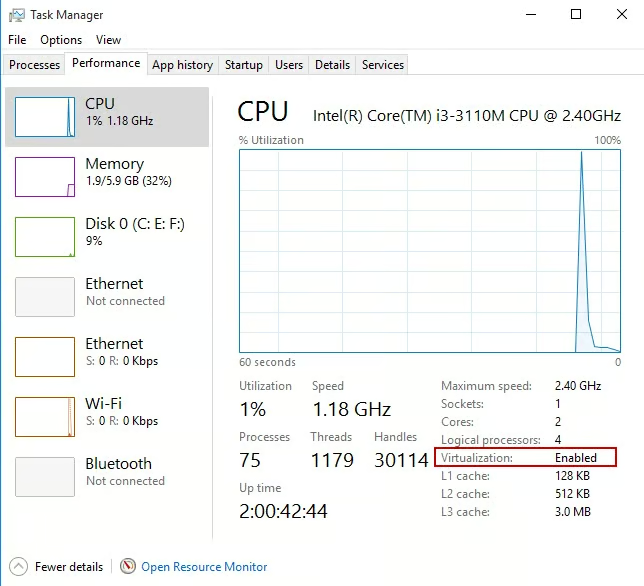
仮想化が無効になっている場合は、BIOSから手動で有効にする必要があります。この手順は、OSとそのバージョンによって異なります。Windows 11で仮想化を有効にする手順はこちらで確認できます。
ステップ2:ハイパーバイザーを選択、ダウンロード、インストールする
これで、VMの実行に必要なものがコンピューターにそろっていることが分かったので、VMを作成・管理するためのハイパーバイザーをダウンロードできます。
オンラインには、優れたハイパーバイダープロバイダーが数多くあります。それぞれVMへのアプローチ、強み、使いやすさ、サポート、機能、リソースが異なります。
市場で最も人気のあるVMは次のとおりです。
- VMware vSphere:大企業やクラウドプロバイダーに最適です。Windows、macOS、Linuxで利用できます。高性能なハイパーバイザーですが、高額になる場合があります。
- Microsoft Azure Virtual Machines:Windows 10とWindows Serverに含まれる、同社のHyper-Vハイパーバイザーをベースにしています。Windowsを実行しており、Microsoft製品に慣れているユーザーに適した選択肢です。
- Citrix Hypervisor:堅牢な仮想デスクトップおよびアプリケーションの展開機能、使いやすさ、現代的なアプローチで知られており、VMを大規模に展開する企業に人気があります。
- Red Hat Hypervisor:Linuxベースのハイパーバイザーとして定評があります。高性能で機能が豊富、拡張性があり、管理も容易です。Red Hatのソリューションとシームレスに統合できます。
- Oracle VM VirtualBox:VirtualBoxには、無料版と有料のエンタープライズプランという2つのバージョンがあります。VirtualBoxは、Windows、macOS、Linuxで動作するオープンソースのハイパーバイザーです。初心者にも上級者にも適しています。
ハイパーバイザーのダウンロードとインストールの手順も、ソリューションを提供する企業によって異なりますが、多くの場合、他のソフトウェアをインストールするのと同じように、数ステップで完了する非常に簡単なプロセスです。
ステップ3:仮想マシンを作成する
この手順もベンダーによって多少異なりますが、一般的にはVMの作成プロセスはどの製品でも同じです。VMを作成する手順を進めると、コンピューターやデバイスが処理の実行に時間を要する場合がある点に注意してください。所要時間はコンピューティング性能によって異なります。
選択したハイパーバイザーをインストールしたら、次の手順でVMを作成または起動します。
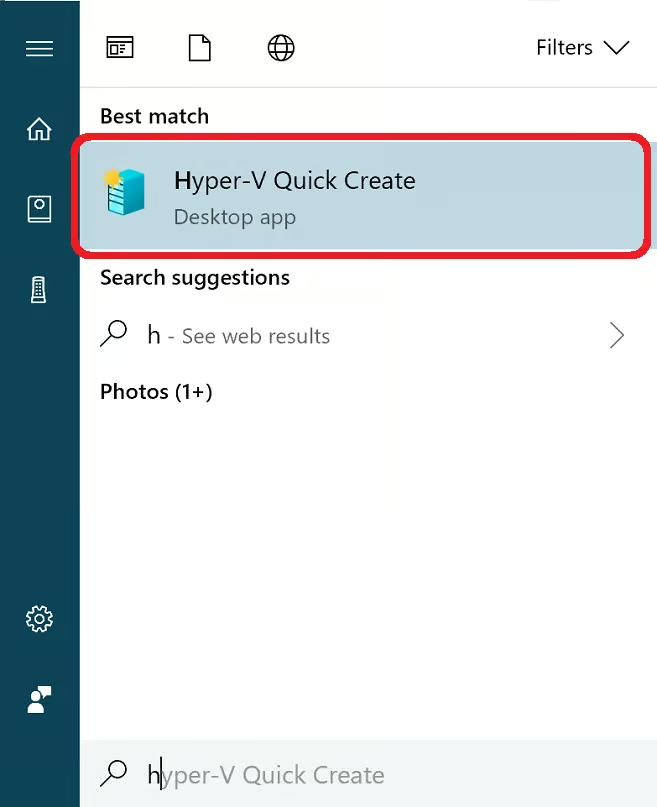
- ハイパーバイザーを開きます。
- 「作成」をクリックします(図B)。
注:以下の手順の順序は異なる場合があります。
- 新しいVMの名前を入力します。
- 基本構成、RAM、ディスク容量、ネットワークなどを設定します。
- インストールするOSの種類を選択します(図C)。
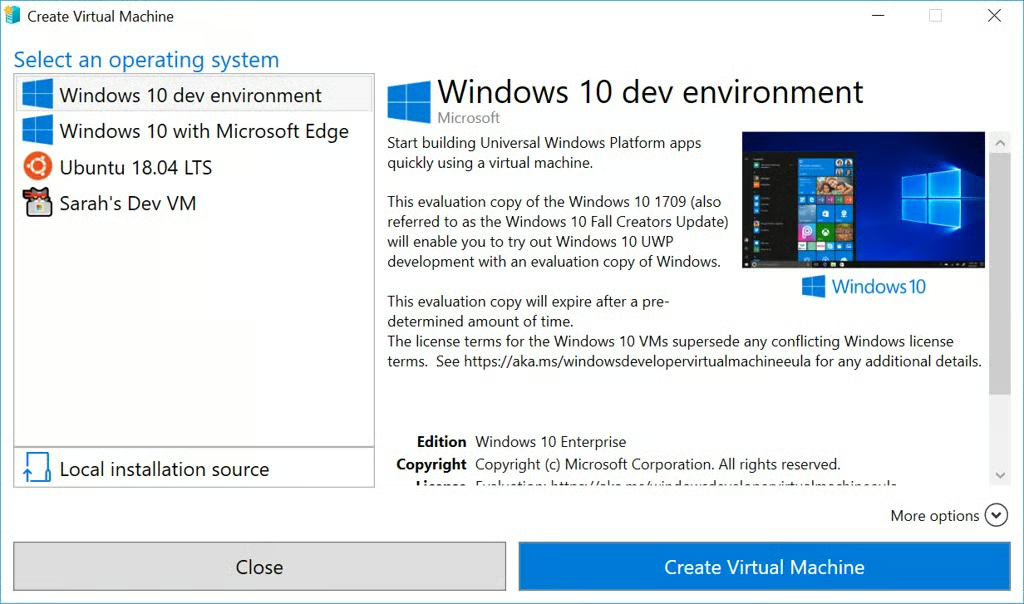
- 「仮想マシンを作成」をクリックして操作を確定します。
VMのOSを選択すると、自分のOSイメージを使用したり、OSのインストール元を変更したりするオプションが表示されます。
ステップ4:仮想マシンで基本操作を実行する
VMの設定と作成が完了したら、操作を開始できます。VMでは無限ともいえるさまざまなことができますが、まず押さえておくべき基本機能もいくつかあります。
- VMの起動と停止:これは最も基本的な機能です。VMを起動するには、ハイパーバイザーを開き、メインのユーザーインターフェースからVMを選択して、「起動」をクリックします。VMを停止するには、VMを選択して「停止」をクリックします。
- VMの一時停止と再開:VMを一時停止し、ディスクに自動保存して後から作業を再開することもできます。VMを再開すると、一時停止したときと同じ状態で開きます。一時停止/ポーズと再開/再起動用のVMボタンの位置は、使用するハイパーバイザーによって異なります。
- VMスナップショット:VMのスナップショットはいつでも取得できます。スナップショットとは、VMの特定時点のコピーです。スナップショットを使えば、VMをスナップショット取得時の正確な状態に戻せるため、問題が発生した場合に役立ちます。
- VMの移行:VMをあるコンピューター、デバイス、データセンターから別のものへ移動するのは一般的です。VMを作成した後は、この機能を復旧やバックアップ、パフォーマンス向上、負荷分散などの目的に活用できます。
- VMのリソースと構成の管理:RAM、CPU、ディスク容量、ネットワーク設定などのリソースは、VMの作成時に設定しますが、後から変更することもできます。ハイパーバイザーのユーザーインターフェースを使えば、リソースや構成を再割り当てして、パフォーマンスを向上させたり、エラーのトラブルシューティングを行ったり、プライバシーとセキュリティを強化したりできます。
まとめ:独自のVMを導入する
VMはあらゆる業種で幅広く利用されています。データセンターや企業は、リソースの管理、システムの統合、セキュリティの強化にVMを活用しています。開発者やエンジニアは、VMを本番環境にリリースする前に、制御された分離環境で開発やテストを行うために利用します。組織は、レガシーOSの実行、異なるOS間での機能の活用、実験やイノベーションにもVMを使用しています。
VMのセットアップと実行は、多くの人が考えるほど複雑ではありません。高度な操作には専門的な知識が必要ですが、誰でも自分でVMを構築・管理することから仮想化の活用を始められます。
利用可能な最も優れたVMバックアップソフトウェアのいずれかを使い、データを損失や破損から保護してください。