


Windows管理ツールは、システム管理者や上級ユーザーが重要な作業に利用できる機能群です。コントロールパネルの「管理ツール」フォルダーからアクセスでき、フォルダー内には各機能にアクセスするためのアイコンがあります。ツールの数や名称は、Windowsのエディションによって異なる場合があります。
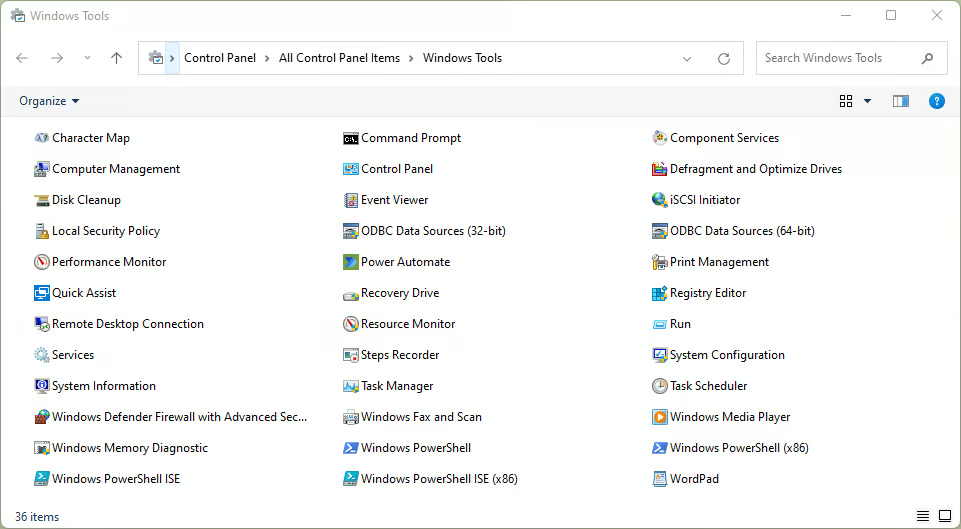
Windows管理ツールを使うと、ハードウェアやソフトウェアの動作の監視、タスクのスケジュール設定、Windowsサービスの管理、ログやイベントの監視、ネットワーク保護ソフトウェアのインストールと保守、エンドポイントデバイスの追跡、ディスクのデフラグと最適化、セキュリティ問題の解決などを行えます。
このガイドでは、Windows OSに通常付属するWindows管理ツールに加え、ユーザーが知っておくべきMicrosoftの追加ツールや、市場で利用できる主要なサードパーティー製管理ツールについて詳しく説明します。
- Windows管理ツールとは?
- Windows管理ツールの使い方
- コンポーネントサービス
- コンピューターの管理
- タスクスケジューラ
- イベントビューアー
- パフォーマンスモニター
- ドライブのデフラグと最適化
- ディスククリーンアップ
- サービス
- iSCSIイニシエーター
- ローカルセキュリティポリシー
- ODBCデータソースアドミニストレーター
- 印刷の管理
- リソースモニター
- システム構成
- システム情報
- セキュリティが強化されたWindows Defenderファイアウォール
- Windowsメモリ診断
- 知っておきたいその他のWindows管理ツール
- おすすめの無償サードパーティ製Windows管理ツール
- まとめ:Windows管理ツールを安全に使う
Windows管理ツールとは?
Windows管理ツールは、Windowsコンピューターの管理やトラブルシューティングに役立つツール群です。システムパフォーマンスの監視、セキュリティ設定の構成、ネットワーク接続の管理などを行うツールが含まれます。
Windows管理ツールは、Windowsデバイスをより細かく制御したい上級ユーザーやシステム管理者に役立ちます。
Windows管理ツールの使い方
Windows管理ツールを使う前に、いくつかのベストプラクティスを確認しておきましょう。これらのツールはパフォーマンスを高め、ユーザーがWindows OSを最大限に活用できるよう設計されていますが、高度な知識を必要とするものもあります。
ツールを使う前に、管理者権限があることを確認してください。また、ツールによって高度さが異なる点にも注意が必要です。各ツールについて事前に十分調査し、何をしているのか正確に把握している設定だけを変更してください。
コンポーネントサービス
機能
コンポーネントサービスでは、Component Object Model(COM)およびCOM+アプリケーションの構成と管理を行えます。COMおよびCOM+アプリケーションとそのコンポーネントの作成、展開、構成に利用できます。
COMおよびCOM+プロトコルは、Microsoft Officeの生産性アプリケーション群から、Adobe PhotoshopやAutoCADなどの専門設計ソフトウェアまで、幅広いソフトウェアの動作に不可欠です。
COMの仕組みとCOM+プロトコルにより、アプリケーション同士の通信、相互運用性の確保、プラグインや自動化の有効化、トランザクションや同期、複数のオブジェクトクラス構成の管理も可能になります。さらに、セキュリティを適用し、追加機能も提供します。
使い方
このWindows管理ツールを導入するには、ユーザーシステムを適切に構成する必要があります。その後、管理者はCOMアプリケーションやサービスの初期調整を行い、COM+アプリケーションをインストールできます。コンポーネントサービスのアプリケーションを監視・調整して、パフォーマンスやセキュリティなどを最適化することも可能です。
コンピューターの管理
機能
コンピューターの管理は、ローカルまたはリモートのコンピューターを制御するために使えるWindows管理ツールの集合です。各ツールは1つのコンソールにまとめられているため、管理プロパティを確認し、コンピューター管理に必要なツールへ簡単にアクセスできます。
使い方
「コンピューターの管理」コンソールは2つのペインに分かれています。左ペインにはコンソールツリー、右ペインには詳細が表示されます。コンソールツリーで項目をクリックすると、その項目の情報が詳細ペインに表示されます。
「コンピューターの管理」のツールは、次のカテゴリに分類されています。
- システムツール
- タスクスケジューラでタスクをスケジュール設定する。
- イベントビューアーでシステムイベントを確認する。
- 共有フォルダーでネットワーク共有を確認する。
- ローカルユーザーとグループでユーザーアカウントを管理する。
- パフォーマンスモニターでシステムのパフォーマンスを分析する。
- デバイスマネージャーでデバイスドライバーを管理する。
- 記憶域
- ディスクデフラグツールでディスクをデフラグする。
- ディスクの管理でディスクパーティションを管理する。
- サービスとアプリケーション
- 「サービス」でサービスを管理する。
- WMIコントロールでWMI設定を構成する。
管理者は、ローカルまたはリモートのコンピューターから「コンピューターの管理」の機能にアクセスできます。ローカルコンピューターでは、「コンピューターの管理(ローカル)」を開くと、コンソールツリーとツールカテゴリを確認できます。
リモートコンピューターでは、管理者が「別のコンピューター」を選択し、対象のコンピューターを手動で追加または検索する必要があります。同様に、管理者ユーザーはリモートデバイスのツールやサービスを確認できます。
タスクスケジューラ
機能
タスクスケジューラでは、特定の時刻や、特定の条件が満たされたときに実行するコンピュータータスクを作成、変更、無効化できます。負荷の大きい処理では、他のコンピューターシステムの性能を低下させずにCPUを割り当てるうえで、タスクのスケジュール設定が重要になります。
使い方
タスクスケジューラを使うには、Windows管理ツールフォルダーからツールにアクセスするか、コマンドプロンプトで「taskschd.msc」と入力してEnterキーを押します。または、「OK」ボタンをクリックします。
タスクスケジューラライブラリでは、すべてのタスクを含むルートフォルダーを管理者ユーザーが確認できます。
トリガー条件などの詳細は、特定のジョブを開始するイベントを指します。このタスクの実行はアクションと呼ばれ、デフラグ、メールの送信、アプリの実行などを行えます。
イベントビューアー
機能
イベントビューアーは、システム内のイベントを追跡するツールです。プログラム、セキュリティ、システムイベントに関するログを記録します。
ログ管理は、特定のコンポーネントやサービス、ユーザートラフィックを把握する必要がある管理者にとって不可欠です。イベントビューアーを使えば、イベントログの表示と管理、ハードウェアやソフトウェアの問題に関する情報の検索、Windowsのセキュリティイベントの監視を行えます。
使い方
管理者はイベントビューアーにアクセスし、特定のログを選択できます。ログを選択した後、イベントデータのフィルタリング、並べ替え、検索を行い、利用可能なバイナリデータを評価できます。イベントビューアーの記録は、保存時にはEVTログファイルとして、アーカイブ時にはTXTおよびCSVファイルとして利用できます。
パフォーマンスモニター
機能
コンピューターやサーバーでWindows OSを実行しているユーザーは、パフォーマンスモニターを使って、機能やアプリ、デバイスの動作を把握できます。レポートやグラフを作成し、動作が遅い、または正常に動かない原因のトラブルシューティングにも役立ちます。
使い方
パフォーマンスモニターは従来からシンプルながら強力な可視化ツールでしたが、Windows 11ではデザインとインターフェースが刷新され、最新化されています(図D)。
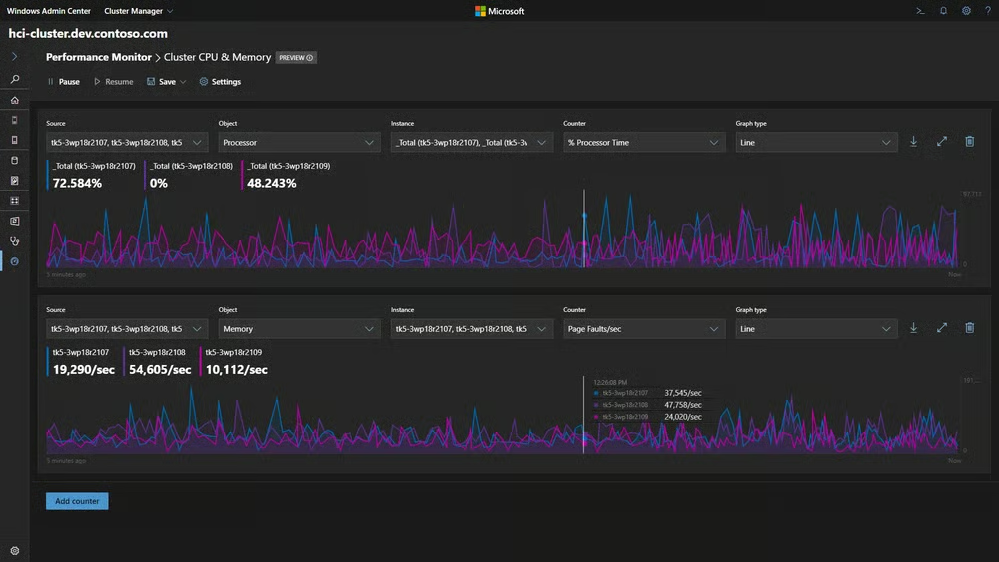
パフォーマンスモニターでは、グラフ、ヒストグラム、レポートでパフォーマンスデータを調べ、設定を変更できます。このツールは、イベントトレースデータ、構成情報、パフォーマンスカウンターを使って、サービスやアプリケーションがコンピューターのパフォーマンスに与える影響を評価します。
管理者権限グループに応じて、ユーザーはパフォーマンスモニターや信頼性モニターの表示、リソースビューの使用、データコレクターセットの変更、モニター表示プロパティの変更を行えます。
管理者ユーザーは、モニターコンソールで「信頼性とパフォーマンス」を選択し、名前またはローカルネットワークを使って別のコンピューターに接続することで、リモートコンピューターのリアルタイムのパフォーマンスデータも確認できます。
ドライブのデフラグと最適化
機能
Windowsの「ドライブのデフラグと最適化」は、断片化したデータを再編成し、ディスクやドライブをより効率的に動作させます。
断片化とは、コンピューターのファイルがディスクドライブ上に分散することです。最終的にはパフォーマンスが低下し、処理速度が落ちる原因になります。こうした問題を解決するには、「ドライブのデフラグと最適化」ツールを利用できます。
使い方
ドライブの最適化は定期的に自動で実行されますが、パフォーマンス問題を未然に防ぎたい場合は、ディスクや記憶域ドライブを手動で確認してデフラグすることもできます。
このツールを使うには、次の手順に従います。
- 「ドライブのデフラグと最適化」を開きます。
- デフラグするディスクを選択します。
- ディスクを分析します。「前回の実行」列の断片化率が10%を超えている場合は、ディスクのデフラグを実行します。
- 「ディスクのデフラグ」をクリックし、求められた場合は管理者パスワードを入力します。
コンピューターのハードウェアとソフトウェア、ディスクのサイズによって、デフラグの完了まで数分から数時間かかる場合があります。
ディスククリーンアップ
機能
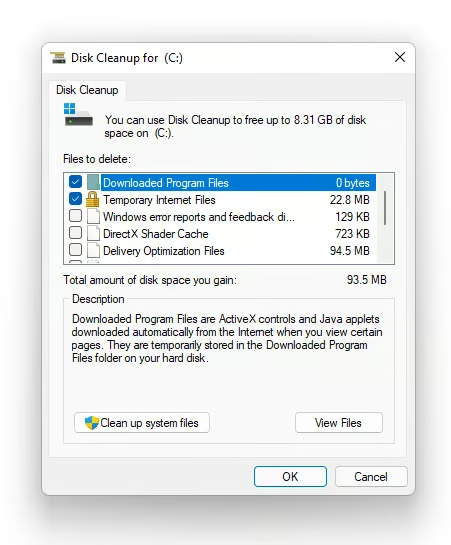
ディスククリーンアップは、ディスク領域を解放するためのソフトウェアツールです。ハードディスクから一時ファイル、キャッシュされたWebページ、ごみ箱内の項目など不要なデータを削除し、コンピューターをより高速かつ効率的に動作させます。追加の領域を確保する必要がある場合は、ディスククリーンアップでシステムファイルを削除することもできます。
使い方
ディスククリーンアップを使うには、次の操作を行います。
- ディスククリーンアップを開きます。
- クリーンアップするドライブを選択し、「OK」をクリックします。
- 削除するファイルを選択し、「OK」をクリックします (図B)。
サービス
概要
サービスは、バックグラウンドサービスの実行を担うMicrosoft Management Console(MMC)のスナップインです。エンドユーザー向けのGUIを持たないサービスのスナップインは、UNIXシステムのデーモンプロセスに似ています。これらのバックグラウンドプロセスは、イベントログ、ファイル提供、エラー報告、Webサービス、暗号化など、OSの機能の中核を担います。
使い方
ツールにアクセスするには、WindowsキーとRキーを押して「ファイル名を指定して実行」ウィンドウを開きます。「services. msc」と入力してEnterキーを押すか、「OK」ボタンをクリックします。
起動すると、サービスではコンピューターのサービスを管理するためのさまざまな構成オプションが表示されます。管理者ユーザーはサービスをリアルタイムで調整し、サービスの冗長性を確立し、サービス単位でハードウェアを構成し、サービスの依存関係を確認できます。
サービスのデータはTXTまたはCSVファイルとしてエクスポートでき、サービスの状態や説明を共有・保存するための参照情報として利用できます。
iSCSIイニシエーター
機能
Internet Small Computer Systems Interface(iSCSI)は、ネットワークストレージデバイスに接続するためのIP規格です。管理者はMicrosoft Internet iSCSI Initiatorを使い、イーサネットネットワークアダプター経由で、コンピューターを外部のiSCSIベースのストレージデバイスやiSCSIストレージエリアネットワーク(SAN)に接続します。
SANは追加のハードウェアに投資することなくiSCSIターゲット機能を提供し、家庭や小規模オフィスでもiSCSIストレージデバイスを利用できるようにします。
使い方
管理者は、ローカルエリアネットワーク(LAN)、ワイドエリアネットワーク(WAN)、またはインターネット経由でiSCSIデータを送信できます。
管理者はMicrosoft iSCSI InitiatorのGUIにアクセスし、ストレージデバイスをすばやく検出して接続を確立したり、すべてのリンクの詳細を記載した構成レポートを作成したりできます。iSCSI Initiatorには、データダイジェスト、マルチパスI/O(MPIO)、IPv6互換性、Internet Protocol Security(IPsec)、CHAP、リモートブート、ネーミングサービス(iSNS)の機能が備わっています。
完全にインストールすると、Microsoft iSCSI Initiatorには、コンピューター名とDNSに基づく固有のiSCSI修飾名(IQN)が付与されます。管理者は、デバイスの再起動時に常に接続を再確立するようイニシエーターを構成したり、iSCSIディスクボリューム上のサービスを自動的に開始したり、iSCSI構成レポートを生成したりできます。
iSCSI InitiatorはiSCSIターゲットデバイスにSCSIコマンドを送信し、ターゲットデバイスが要求された操作を実行して結果を返します。また、iSCSIストレージデバイスをローカル接続されたディスクとして認識させるため、エンタープライズアプリケーションの実行やデータの保存など、さまざまな用途に利用できます。
ローカルセキュリティポリシー
機能
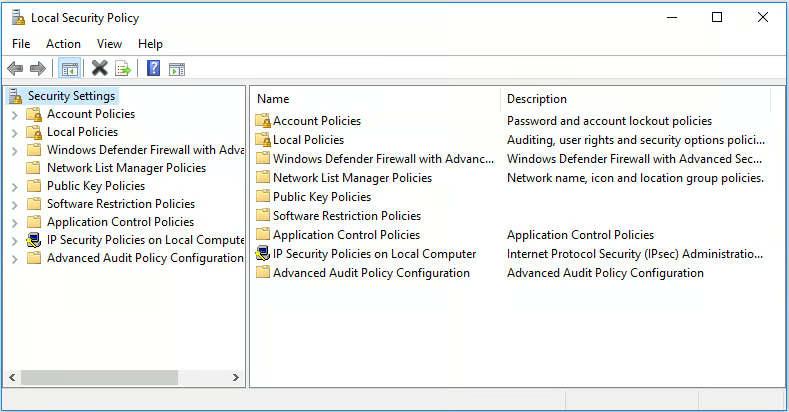
ローカルセキュリティポリシーは、個々のデバイスのセキュリティポリシーを管理するコンソールです。パスワード、ロックアウト、監査、アクセスなどに関するセキュリティポリシーを管理者がすべて設定できます。その他のセキュリティ設定には、Windows Defenderファイアウォール、公開キーのポリシー、アプリケーション制御ポリシー、IPsecの構成などがあります。
使い方
Microsoftインフラストラクチャを導入している組織では、Active Directoryを使ってグループセキュリティポリシーを設定します。ただし管理者は、ローカルセキュリティポリシーにアクセスして、単一デバイスの設定を表示・構成することもできます。ドメインのセキュリティ設定とは異なり、このツールではスタンドアロンデバイスのセキュリティポリシーを把握できます。
ローカルセキュリティポリシーを表示・編集するには、次の手順を実行します。
- 「ローカルセキュリティ設定ポリシー」コンソールを開きます(図C)。
- ツリー内の項目を開き、変更するポリシーを見つけます。
- ポリシーをダブルクリックして必要な変更を加え、「OK」をクリックします。
ODBCデータソースアドミニストレーター
機能
Open Database Connectivityの略称であるODBCデータソースアドミニストレーターは、データベースドライバーとデータソースを管理するためのツールです。ドライバーはODBCトラフィックを処理し、プロトコルに合わせて要求を調整します。一方、データソースはドライバーがアクセスするファイルやデータベースです。
データソースには、特定のユーザーだけが利用できるもの、1台のデバイス上のすべてのユーザーが利用できるもの、ネットワークデータベースを介して共有されるファイルなどがあります。
使い方
アプリケーションが複数のデータソースへのアクセスを必要とする場合、このツールによって相互運用性を確保できます。SQLクエリを使用して、管理者はデータソースや特定のデータベース管理システム(DBMS)へのアプリケーションアクセスを確立できます。
印刷の管理
機能
印刷の管理を使うと、管理者はプリントサーバーやネットワークプリンターへの接続、集中管理、管理を行えます。印刷管理機能には、次の3つの中核サービスがあります。
- プリントサーバーの管理
- Line Printer Daemon(LPD)サービス
- Webベースの印刷
使い方
印刷の管理は、ローカルまたはリモートで構成できます。複数のクライアントコンピューターのプリンター接続を一度に設定したり、離れた場所から印刷キューを確認したりすることも可能です。
また、フィルターを使って問題のあるプリンターを見つけたり、プリンターやプリントサーバーへの対応が必要になったときにメールアラートを送信したり、スクリプトを実行したりできます。
LPDサービスを使うと、TCP/IP印刷サーバーをほかのリモートプリンターに接続できます。ただし、印刷スプーラーサービスを停止または再起動するには、管理者がこれらのサービスを手動で再起動する必要があります。
この多機能なツールの詳しい使い方については、Microsoftの公式印刷の管理サポートページをご覧ください。
リソースモニター
機能
Windowsのリソースモニターは、リソース使用量を監視し、リソーストラフィックに関連する問題を評価するための重要なツールです。リソースモニターは5つのタブに分かれており、CPU、メモリ、ディスク、ネットワークのビューと、特定のプロセスやサービスを分析するためのフィルターオプションを備えています。すべての監視タブには複数のテーブルがあります。
使い方
管理者ユーザーは、resmon.exeまたはWindows管理ツールフォルダーからリソースモニターにアクセスできます。管理者は、標準的な検索・フィルター機能を備えた複数のテーブルを含むタブを切り替えられます。
各タブには、リソース使用量をグラフィカルに表示するグラフペインもあります。管理者はタブ、テーブル、グラフペインの表示オプションをカスタマイズし、視認性を高めることができます。
システム構成
機能
システム構成を使うと、管理者はWindowsオペレーティングシステムの起動方法を変更できます。
使い方
管理者はシステム構成を使って、通常スタートアップ、診断スタートアップ、スタートアップのオプション選択を設定できます。このツールでは、管理者ユーザーがスタートアッププログラムを管理でき、エントリの変更を追跡してシステムの起動を最適化できます。
システム情報
機能
システム情報は、ハードウェアリソース、コンポーネント、ソフトウェア環境、Microsoft Edgeに関する豊富なデータを提供します。管理者が問題を把握し、対処方法を確認するのに役立ちます。
ハードウェアリソースには、I/Oアドレス、メモリアドレス、割り込み要求(IRQ)、ダイレクトメモリアクセス(DMA)などの設定があります。コンポーネントでは、接続されたデバイス、ポート、USBドライブの状態を確認できます。ソフトウェア環境では、ドライバー、実行中のタスク、コンピューターのメモリに常駐するサービスなどのスナップショットを確認できます。
使い方
管理者は、現代のIT環境にあるさまざまなハイブリッドシステムを把握するために、システム情報を必要とすることがよくあります。
特定のプロセスの問題をより深く把握することで、管理者ユーザーはディスククリーンアップ、バックアップ、診断、ファイル署名の検証、ハードウェアウィザードなどのツールを使って対処できます。
Windowsレポートツールはこのデータを収集し、管理者による利用と継続的な評価に役立てます。
セキュリティが強化されたWindows Defenderファイアウォール
機能
セキュリティが強化されたWindows Defenderファイアウォールは、ネットワーク上のデバイスを保護するために設計されています。このツールにはステートフルファイアウォールが含まれており、ユーザーはコンピューターとネットワーク間で通過を許可するネットワークトラフィックを決められます。また、IPsecを使ってネットワーク上を移動するトラフィックを保護する接続セキュリティ規則も提供します。
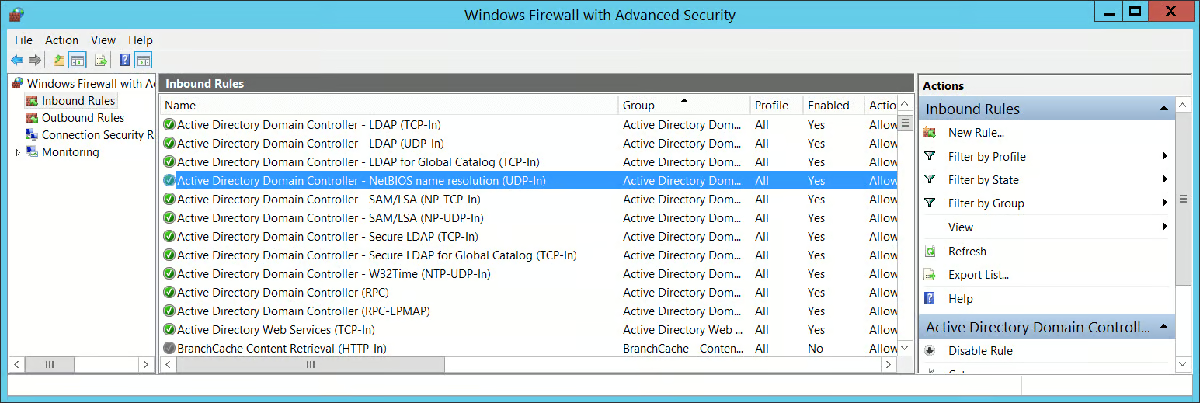
使い方
管理者は、許可またはブロックするトラフィックを定めるファイアウォール規則と、ホストとほかのコンピューター間のトラフィックを保護する接続セキュリティ規則を管理できます。両方の規則を組み合わせることで、個々のデバイスに基本的な侵入防止機能を提供できます。
Windowsファイアウォールとセキュリティが強化されたWindows DefenderファイアウォールのMMCスナップインは、ファイアウォールとIPsecの設定を1つのGUIに統合します。管理者はここで妥当なトラフィックポリシーを設定できます。IPセキュリティモニターでは、ポリシーがアクティビティに与える影響を示す統計情報を確認できます。
また、Netshを使うと、ネットワークコンポーネントの設定を行うコマンドラインツールにもアクセスできます。このツールでは、WindowsファイアウォールとIPsecを構成し、両方の状態を表示するスクリプトを作成できます。
Windowsメモリ診断
機能
Windowsメモリ診断は、システムRAMに対して幅広いテストを実行し、各モジュールの問題を特定するためのツールです。コンピューターがフリーズしたり、クラッシュしたり、動作が遅くなったりした場合に使用し、問題の特定と修正に役立てます。
使い方
Windowsメモリ診断を実行するには、WindowsキーとRキーを同時に押して「ファイル名を指定して実行」ツールにアクセスします。検索バーに「mtsint.exe」と入力してEnterキーを押します。
このツールには、スタートアップディスクを作成するオプションと、起動可能なCDイメージをコンピューターのハードディスクに保存するオプションがあります。
このツールでは、固有のアルゴリズムを使った6種類のメモリテストを実行し、さまざまなエラーの種類をスキャンして、検出したメモリアドレスとエラーを管理者に通知できます。拡張モードには11種類の個別のメモリテストが含まれます。いずれの場合も、管理者ユーザーはテストの成功・失敗を評価し、故障したRAMモジュールと根本的なエラーを特定できます。
知っておきたいその他のWindows管理ツール
ここまで説明したプリインストールツールに加えて、Microsoftから無償で入手できるWindows管理ツールもいくつかあります。ここでは、知っておくべき代表的なツールを紹介します。
リモートサーバー管理ツール
リモートサーバー管理ツール(RSAT)を使うと、IT管理者はWindows Server上の役割や機能をリモートで管理できます。また、ドメインレベルのポリシーに対応するWindows Active Directoryもリモートで管理できます。近年、リモートワークの環境が急速に広がったことで、RSATはさらに価値の高いツールになっています。
RSATを使えば、リモートデスクトッププロトコル(RDP)は必要ありません。RDPは、一貫した導入、保守、セキュリティ確保に時間がかかる場合があります。RSATパッケージには、コマンドラインツール、Windows PowerShellコマンドレット、Hyper-V、MMCスナップイン、サーバーマネージャーが含まれています。
Best Practices Analyzer(BPA)
Windows Best Practices Analyzer(BPA)は、Windows Serverにネイティブ統合されたツールです。主要な設定やその他のADコンポーネントを分析し、Active Directory(AD)がMicrosoftのベストプラクティス標準に従っていることを確認します。
BPAは、ADのセキュリティとパフォーマンスを向上させる方法の特定に役立ちます。スキャンした各設定やコンポーネントには、管理者ユーザーが確認できる状態と説明が表示されます。また、BPAはHyper-Vの状態監視にも対応しています。
PowerShell ISE
Microsoft Windows PowerShell ISEは、.NET Framework上に構築されたGUIベースのアプリケーションおよび対話型環境です。Windows PowerShellコマンドの既定のエディターであり、システム管理者はさまざまなPowerShellコマンドをリアルタイムで実行できます。PowerShell ISEを使うと、ネットワーク上で実行されるアプリケーションの管理に関する複数の管理業務を自動化できます。
PowerShell ISEには、Script BrowserとScript Analyzerのアドオンも用意されています。Script BrowserはTechNetデータベースを使って、特定のタスクに適したコマンドスクリプトを自動的に検索・特定します。管理者はスクリプトライブラリを手作業で検索する時間と労力を節約でき、Script Analyzerはスクリプトの有効性を高めるための変更を評価・提案します。
おすすめの無償サードパーティ製Windows管理ツール
Microsoft純正の管理アプリに加えて、機能を追加できる便利なサードパーティ製管理ツールもあります。ここでは、おすすめのツールをいくつか紹介します。

Wireshark
最も優れた無償ネットワーク監視ツール。
Wiresharkは、最も広く利用されているネットワークプロトコルアナライザーです。この無償のオープンソースネットワーク監視ツールは、ネットワークの問題を診断し、管理者が適切な対処方法を判断するのに役立ちます。
WiresharkはWindowsシステムに適しているだけでなく、macOS、Linux、Solaris、FreeBSD、NetBSD、OpenBSDにも対応するクロスプラットフォーム互換性を備えています。
Wiresharkは、人気のツールキットGTKをベースにした明快で論理的なGUIと、標準的な3ペインのパケットブラウザーを提供します。主な機能には、ライブキャプチャー、充実したVoIP分析、数百種類のプロトコルの詳細検査などがあります。
キャプチャーファイルはgzipで圧縮でき、管理者はTXT、CSV、PostScript、XML形式でデータをエクスポートできます。

Clonezilla
最も優れた無償バックアップ・ディザスターリカバリーツール。
Clonezillaは、ディスクや個々のハードディスクパーティションをクローンするための無償ツールです。貴重なデータが永久に失われるのを防ぎ、災害発生時に備えるのに役立ちます。
Clonezillaは、単一のマシン(Clonezilla Live)にも大規模な導入(Clonezilla Lite ServerおよびClonezilla Server Edition)にも対応する、高速で信頼性の高いツールです。
Clonezilla SEでは、1台のマシンにOSとソフトウェアアプリケーションをインストールしてスナップショットを取得し、ネットワーク上のほかのデバイスに展開できます。このバージョンでは、ネットワークに接続されたほかのマシンのバックアップも作成できます。
Clonezillaは、FAT、NTFS(Microsoft)、拡張ファイルシステム(Linux)、Reiser4、VMFS(VMware)など、幅広いファイルシステムに対応しています。

ManageEngine
無償サーバー管理ツールの最優秀スイート。
ManageEngine Desktop Centralは、中央のスペースからエンドポイントを管理するための無償Windows管理ツールスイートです。オープンソースでもWindows純正ツールでもありませんが、無償版は最大25台のコンピューターまたはモバイルデバイスを管理する中小企業に適しています。
ManageEngineのWindows Server管理スイートには、リモート制御、パッチ適用、ソフトウェアインベントリ、再起動、ディスク監視、資産管理など、さまざまなWindows管理・運用ツールが含まれています。
Desktop Centralのリモート機能を使うと、管理者はどこからでも個々のマシンの問題をトラブルシューティングできます。
まとめ:Windows管理ツールを安全に使う
Windows管理ツールは、パフォーマンス向上を目的に設計された強力なリソースです。ただし、テクノロジーを安全かつ効果的に活用するには、それぞれのツールが何をするものなのか、どのように動作するのか、どう使うのかを理解することが重要です。
これらのツールのさまざまな用途を十分に理解すれば、システム管理者やサーバー管理者は、セキュリティ、パフォーマンス、接続性、相互運用性などを適切に管理できます。
サーバー管理についてさらに詳しく知るには、おすすめの無償RADIUSテスト・監視ツールのガイドをご覧ください。