


Les outils d’administration de Windows sont un ensemble de fonctionnalités auxquelles les administrateurs système et les utilisateurs avancés peuvent accéder pour effectuer des tâches critiques. Ils sont accessibles depuis le Panneau de configuration, dans le dossier Outils d’administration. Ce dossier contient des icônes permettant d’accéder à chaque fonctionnalité. Le nombre et le nom des outils peuvent varier selon l’édition de Windows.
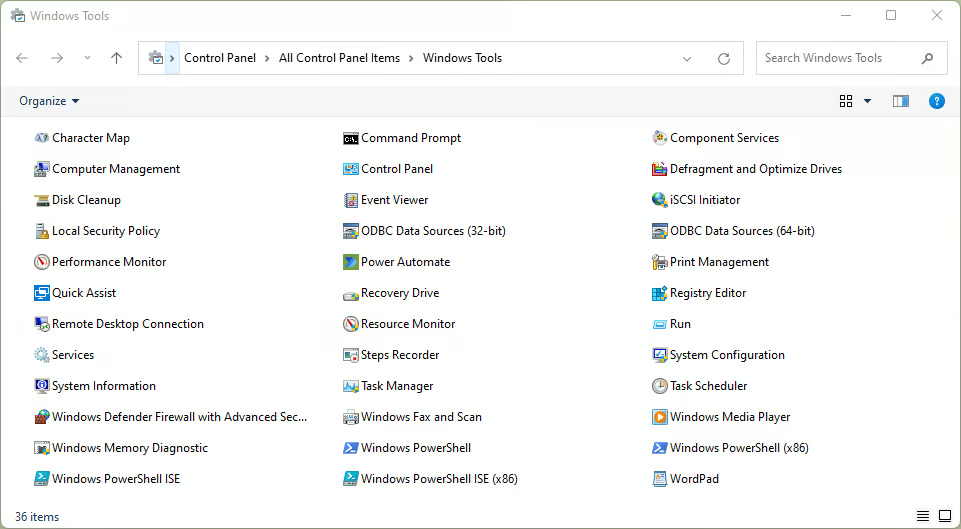
Les outils d’administration de Windows permettent de surveiller le comportement du matériel et des logiciels, de planifier des tâches, de gérer les services Windows, de surveiller les journaux et les événements, d’installer et de maintenir des logiciels de protection réseau, de suivre les appareils d’extrémité, de défragmenter et d’optimiser les disques, de résoudre les problèmes de sécurité, et bien plus encore.
Ce guide présente les outils d’administration de Windows généralement fournis avec le système d’exploitation Windows, ainsi que des outils Microsoft supplémentaires que les utilisateurs devraient connaître et les principaux outils d’administration tiers disponibles sur le marché.
- Que sont les outils d’administration de Windows ?
- Comment utiliser les outils d’administration de Windows
- Services de composants
- Gestion de l’ordinateur
- Planificateur de tâches
- Observateur d’événements
- Moniteur de performances
- Défragmenter et optimiser les lecteurs
- Nettoyage de disque
- Services
- Initiateur iSCSI
- Stratégie de sécurité locale
- Administrateur de sources de données ODBC
- Gestion de l’impression
- Moniteur de ressources
- Configuration du système
- Informations système
- Pare-feu Windows avec fonctions avancées de sécurité
- Diagnostic de mémoire Windows
- Autres outils d’administration Windows à connaître
- Meilleurs outils d’administration Windows tiers gratuits
- En résumé : utiliser les outils d’administration Windows en toute sécurité
Que sont les outils d’administration de Windows ?
Les outils d’administration de Windows sont un ensemble d’outils qui permettent de gérer et de dépanner les ordinateurs Windows. Ils incluent des outils de surveillance des performances du système, de configuration des paramètres de sécurité, de gestion des connexions réseau, et bien plus encore.
Les outils d’administration de Windows sont utiles aux utilisateurs avancés et aux administrateurs système qui souhaitent mieux contrôler leurs appareils Windows.
Comment utiliser les outils d’administration de Windows
Quelques bonnes pratiques sont à prendre en compte avant d’utiliser les outils d’administration de Windows. Bien qu’ils soient conçus pour améliorer les performances et aider les utilisateurs à tirer le meilleur parti du système d’exploitation Windows, certains outils peuvent nécessiter des connaissances avancées.
Avant d’utiliser un outil, assurez-vous de disposer des privilèges d’administrateur. N’oubliez pas non plus que certains outils sont plus avancés que d’autres. Renseignez-vous correctement sur chaque outil avant de l’utiliser et ne modifiez les paramètres que si vous savez exactement ce que vous faites.
Services de composants
Fonctionnement
Services de composants permet de configurer et de gérer les applications Component Object Model (COM) et COM+. Il peut être utilisé pour créer, déployer et configurer des applications COM et COM+, ainsi que leurs composants.
Les protocoles COM et COM+ sont essentiels au fonctionnement d’un large éventail de logiciels, de la suite d’applications de productivité Microsoft Office aux logiciels de conception spécialisés comme Adobe Photoshop ou AutoCAD.
Les mécanismes COM et les protocoles COM+ permettent également aux applications de communiquer entre elles, d’assurer leur interopérabilité, d’activer les plug-ins et l’automatisation, et de gérer les transactions, la synchronisation et les configurations de plusieurs classes d’objets. Ils appliquent aussi des mesures de sécurité et fournissent des fonctionnalités supplémentaires.
Comment l’utiliser
Pour mettre en œuvre cet outil d’administration de Windows, les systèmes utilisateurs doivent être correctement configurés. Les administrateurs peuvent ensuite effectuer les premiers réglages des applications et services COM, et installer des applications COM+. Ils peuvent surveiller et ajuster les applications Services de composants afin d’optimiser les performances, la sécurité, etc.
Gestion de l’ordinateur
Fonctionnement
La Gestion de l’ordinateur regroupe des outils d’administration de Windows permettant de contrôler un ordinateur local ou distant. Ces outils sont réunis dans une même console, ce qui facilite l’affichage des propriétés d’administration et l’accès aux outils nécessaires aux tâches de gestion de l’ordinateur.
Comment l’utiliser
La console Gestion de l’ordinateur est divisée en deux volets. Le volet gauche contient l’arborescence de la console et le volet droit affiche les détails. Lorsque vous cliquez sur un élément de l’arborescence, les informations correspondantes s’affichent dans le volet des détails.
Les outils de la Gestion de l’ordinateur sont regroupés dans les catégories suivantes :
- Outils système
- Planifier des tâches avec le Planificateur de tâches.
- Vérifier les événements système avec l’Observateur d’événements.
- Vérifier les partages réseau avec Dossiers partagés.
- Gérer les comptes utilisateurs avec Utilisateurs et groupes locaux.
- Analyser les performances des systèmes avec le Moniteur de performances.
- Gérer les pilotes de périphériques avec le Gestionnaire de périphériques.
- Stockage
- Défragmenter les disques avec le Défragmenteur de disque.
- Gérer les partitions de disque avec Gestion des disques.
- Services et applications
- Gérer les services avec Services.
- Configurer les paramètres WMI avec Contrôle WMI.
Les administrateurs peuvent accéder aux fonctionnalités de la Gestion de l’ordinateur sur un ordinateur local ou distant. Sur les ordinateurs locaux, les utilisateurs peuvent ouvrir « Gestion de l’ordinateur (local) », où l’arborescence de la console et les catégories d’outils sont disponibles pour l’administration.
Sur les ordinateurs distants, les administrateurs doivent sélectionner « Un autre ordinateur » pour ajouter ou localiser manuellement l’ordinateur cible. De même, les utilisateurs administrateurs peuvent afficher les outils et les services de l’appareil distant.
Planificateur de tâches
Fonctionnement
Le Planificateur de tâches permet aux utilisateurs de créer, modifier et désactiver des tâches qui s’exécutent à des moments précis ou lorsque certaines conditions sont réunies. Pour les processus plus intensifs, la planification des tâches peut être essentielle pour allouer du temps processeur sans dégrader les performances des autres systèmes informatiques.
Comment l’utiliser
Pour utiliser le Planificateur de tâches, les administrateurs peuvent accéder à l’outil depuis le dossier Outils d’administration de Windows ou via l’invite de commandes « taskschd.msc ».
La Bibliothèque du Planificateur de tâches permet aux administrateurs de consulter le dossier racine contenant toutes les tâches.
Les détails tels que les conditions de déclenchement correspondent aux événements qui lancent une tâche donnée. L’exécution de cette tâche est appelée l’action et peut inclure la défragmentation, l’envoi d’un e-mail, l’exécution d’une application, etc.
Observateur d’événements
Fonctionnement
L’Observateur d’événements est un outil qui suit les événements du système. Il enregistre les journaux relatifs aux programmes, à la sécurité et aux événements système.
La gestion des journaux est essentielle pour les administrateurs qui doivent avoir une visibilité sur certains composants, services et flux utilisateurs. Vous pouvez utiliser l’Observateur d’événements pour consulter et gérer les journaux d’événements, trouver des informations sur les problèmes matériels et logiciels et surveiller les événements de sécurité Windows.
Comment l’utiliser
Les administrateurs peuvent accéder à l’Observateur d’événements et sélectionner des journaux particuliers. Après avoir choisi un journal, l’administrateur peut filtrer, trier et rechercher les données d’événements, ainsi qu’évaluer les données binaires disponibles. Lorsqu’ils sont enregistrés, les enregistrements de l’Observateur d’événements sont disponibles sous forme de fichiers journaux EVT, et sous forme de fichiers TXT et CSV lorsqu’ils sont archivés.
Moniteur de performances
Fonctionnement
Les utilisateurs exécutant le système d’exploitation Windows sur des ordinateurs ou des serveurs peuvent utiliser le Moniteur de performances pour comprendre le fonctionnement des fonctionnalités, des applications et des appareils. L’outil peut également générer des rapports et des graphiques, et aider à déterminer pourquoi un élément est lent ou défaillant.
Comment l’utiliser
Le Moniteur de performances a toujours été un outil de visualisation simple mais puissant, mais sa conception et son interface ont été modernisées et améliorées avec Windows 11 (« Figure D »).
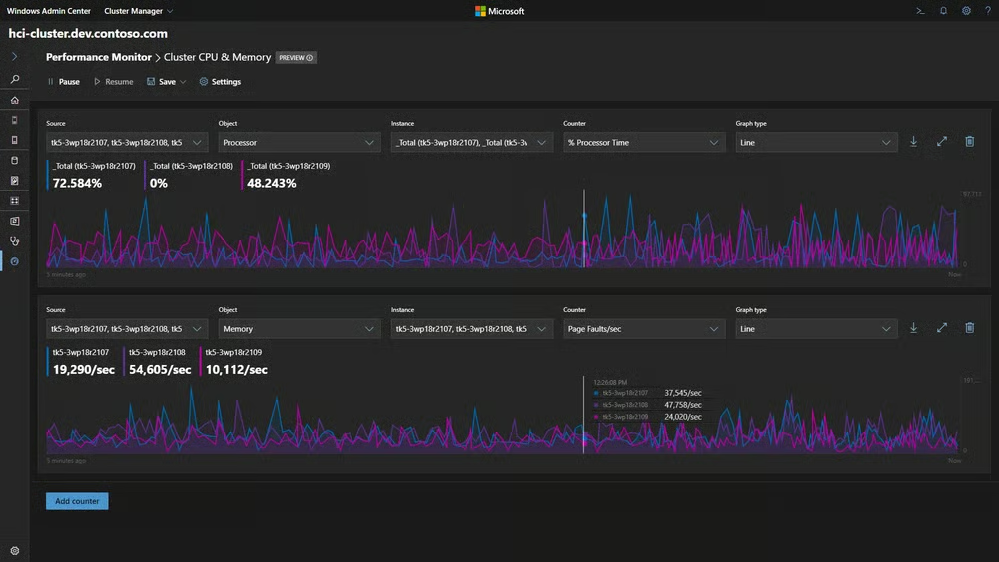
Avec le Moniteur de performances, les utilisateurs examinent les données de performance sous forme de graphique, d’histogramme ou de rapport, et modifient les paramètres. Cet outil utilise les données de suivi des événements, les informations de configuration et les compteurs de performances pour évaluer l’incidence des services et des applications sur les performances de l’ordinateur.
Selon le groupe de privilèges de l’administrateur, les utilisateurs peuvent consulter les moniteurs de performances et de fiabilité, utiliser l’affichage des ressources, modifier les ensembles de collecteurs de données ou changer les propriétés d’affichage du moniteur.
Les administrateurs peuvent également utiliser le Moniteur de performances pour afficher en temps réel les données de performance d’un ordinateur distant, en sélectionnant Fiabilité et performances dans la console du moniteur afin de se connecter à un autre ordinateur par son nom ou via le réseau local.
Défragmenter et optimiser les lecteurs
Fonctionnement
L’outil Défragmenter et optimiser les lecteurs de Windows réorganise les données fragmentées afin que les disques et les lecteurs fonctionnent plus efficacement.
La fragmentation se produit lorsque les fichiers d’un ordinateur sont dispersés sur les lecteurs de disque, ce qui finit par dégrader les performances et réduire la vitesse de traitement. Pour résoudre ces problèmes, les utilisateurs peuvent utiliser l’outil Défragmenter et optimiser les lecteurs.
Comment l’utiliser
L’optimisation des lecteurs s’effectue automatiquement à intervalles réguliers, mais vous pouvez également vérifier et défragmenter manuellement les disques et les lecteurs de stockage si vous souhaitez prévenir les problèmes de performances.
Pour utiliser l’outil, procédez comme suit :
- Ouvrez Défragmenter et optimiser les lecteurs.
- Sélectionnez le disque que vous souhaitez défragmenter.
- Analysez le disque. Si le pourcentage de fragmentation dans la colonne Dernière exécution dépasse 10 %, procédez à la défragmentation du disque.
- Cliquez sur « Défragmenter le disque » et saisissez un mot de passe administrateur si vous y êtes invité.
Selon le matériel et les logiciels de l’ordinateur ainsi que la taille du disque, la défragmentation peut prendre de quelques minutes à plusieurs heures.
Nettoyage de disque
Fonctionnement
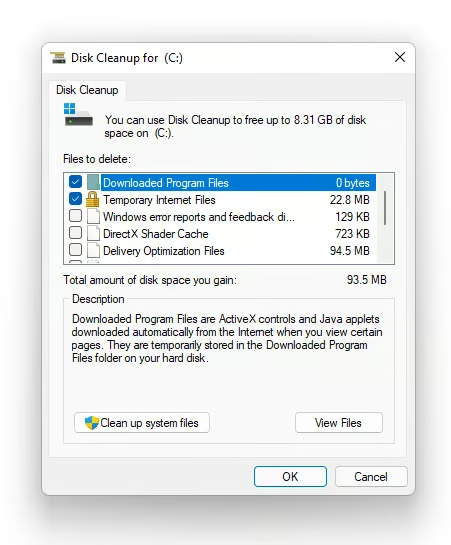
Le Nettoyage de disque est un outil logiciel qui aide les utilisateurs à libérer de l’espace disque. Il peut aider les ordinateurs à fonctionner plus rapidement et plus efficacement en supprimant les éléments inutiles des disques durs, tels que les fichiers temporaires, les pages web mises en cache et les éléments de la Corbeille. Vous pouvez également supprimer les fichiers système avec le Nettoyage de disque si vous devez libérer davantage d’espace.
Comment l’utiliser
Pour utiliser le Nettoyage de disque :
- Ouvrez le Nettoyage de disque.
- Sélectionnez le lecteur à nettoyer, puis cliquez sur OK.
- Sélectionnez les fichiers à supprimer, puis cliquez sur OK (Figure B).
Services
Présentation
Services est un composant logiciel de la Console de gestion Microsoft (MMC) enfichable chargé d’exécuter les services en arrière-plan. Dépourvu d’interface graphique pour les utilisateurs finaux, le composant logiciel enfichable Services est comparable à un processus daemon dans les systèmes UNIX. Ces processus en arrière-plan sont essentiels au fonctionnement du système d’exploitation, notamment pour la journalisation des événements, le partage de fichiers, le signalement des erreurs, la fourniture de services web et la cryptographie.
Comment l’utiliser
Pour accéder à l’outil, appuyez sur les touches Windows + R afin d’ouvrir la fenêtre Exécuter. Saisissez « services. msc” et appuyez sur Entrée, ou cliquez sur le bouton OK.
Une fois lancé, Services propose différentes options de configuration pour gérer les services de l’ordinateur. Les administrateurs peuvent ajuster les services en temps réel, établir une redondance des services, configurer le matériel par l’intermédiaire des services et afficher les dépendances entre services.
Les données de Services peuvent être exportées dans un fichier TXT ou CSV afin de partager et de conserver l’état et la description des services comme référence.
Initiateur iSCSI
Fonctionnement
L’interface Small Computer Systems Interface sur Internet, connue sous le nom d’iSCSI, est une norme IP permettant de se connecter à des périphériques de stockage réseau. Les administrateurs utilisent Microsoft iSCSI Initiator pour connecter des ordinateurs à des périphériques de stockage externes basés sur iSCSI et à des réseaux de stockage iSCSI (SAN) au moyen d’un adaptateur réseau Ethernet.
Les SAN fournissent une fonctionnalité de cible iSCSI sans nécessiter l’achat de matériel supplémentaire, ce qui permet d’utiliser des périphériques de stockage iSCSI à domicile et dans les petites entreprises.
Comment l’utiliser
Les administrateurs peuvent transmettre des données iSCSI sur des réseaux locaux (LAN), des réseaux étendus (WAN) ou Internet.
Les administrateurs peuvent accéder à l’interface graphique de Microsoft iSCSI Initiator pour détecter rapidement les périphériques de stockage et établir des connexions avec eux, ou créer un rapport de configuration détaillant tous les liens. Pour sa mise en œuvre, iSCSI Initiator prend en charge les condensés de données, les entrées-sorties multivoies (MPIO), la compatibilité IPv6, la sécurité du protocole Internet (IPsec), CHAP, le démarrage à distance et le service de noms (iSNS).
Une fois entièrement installé, Microsoft iSCSI Initiator dispose d’un nom qualifié iSCSI (IQN) unique, basé sur le nom de l’ordinateur et le DNS. Les administrateurs peuvent configurer les initiateurs pour qu’ils rétablissent toujours les connexions après le redémarrage des appareils, démarrent automatiquement les services sur les volumes de disque iSCSI et génèrent des rapports de configuration iSCSI.
L’Initiateur iSCSI envoie des commandes SCSI au périphérique cible iSCSI, qui exécute alors les opérations demandées et renvoie les résultats. L’Initiateur iSCSI fait également apparaître le périphérique de stockage iSCSI comme un disque connecté localement, qui peut servir à diverses fins, comme l’exécution d’applications d’entreprise ou le stockage de données.
Stratégie de sécurité locale
Fonctionnement
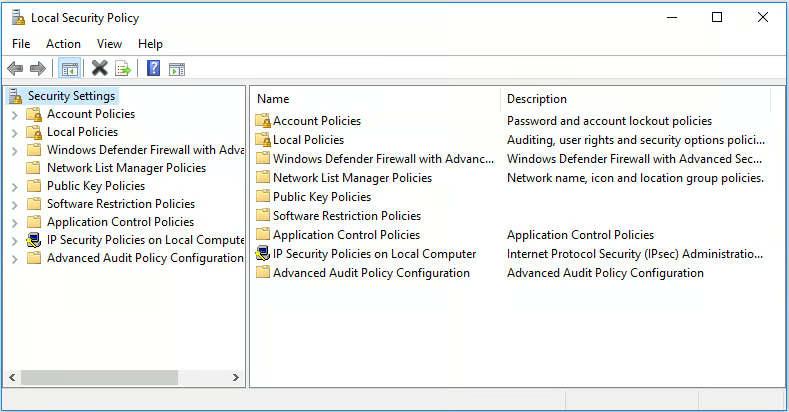
La Stratégie de sécurité locale est la console de contrôle des stratégies de sécurité d’un appareil donné. Les administrateurs peuvent y configurer les stratégies relatives aux mots de passe, aux verrouillages, aux audits, à l’accès, etc. Les autres options de sécurité comprennent la configuration du pare-feu Windows Defender, des stratégies de clé publique, des stratégies de contrôle des applications et d’IPsec.
Comment l’utiliser
Les organisations dotées d’une infrastructure Microsoft s’appuient sur Active Directory pour définir les stratégies de sécurité des groupes. Les administrateurs peuvent néanmoins consulter et configurer les paramètres d’un appareil donné en accédant à la Stratégie de sécurité locale. Contrairement aux paramètres de sécurité de domaine, cet outil fournit des informations sur les stratégies de sécurité d’un appareil autonome.
Pour consulter et modifier une stratégie de sécurité locale :
- Ouvrez la console Stratégie de sécurité locale ( Figure C).
- Ouvrez les éléments de l’arborescence pour trouver la stratégie que vous souhaitez modifier.
- Double-cliquez sur la stratégie, apportez la modification souhaitée, puis cliquez sur OK.
Administrateur de sources de données ODBC
Fonctionnement
Abréviation d’Open Database Connectivity, l’Administrateur de sources de données ODBC est un outil permettant de gérer les pilotes et les sources de données des bases de données. Les pilotes traitent le trafic ODBC et adaptent les requêtes au protocole, tandis que les sources de données correspondent aux fichiers et aux bases de données auxquels les pilotes accèdent.
Les types de sources de données comprennent celles limitées à un utilisateur donné, celles accessibles à tous les utilisateurs d’un même appareil et les fichiers partagés via une base de données réseau.
Comment l’utiliser
Cet outil assure l’interopérabilité lorsqu’une application doit accéder à plusieurs sources de données. En utilisant des requêtes SQL, les administrateurs peuvent établir l’accès des applications aux sources de données et à des systèmes de gestion de bases de données (SGBD).
Gestion de l’impression
Fonctionnement
La Gestion de l’impression permet aux administrateurs de connecter, de centraliser et de gérer les serveurs d’impression et les imprimantes réseau. Ses fonctionnalités comprennent trois services essentiels :
- Gestion des serveurs d’impression
- Services Line Printer Daemon (LPD).
- Impression web.
Comment l’utiliser
La Gestion de l’impression est disponible pour une configuration locale ou distante. Elle permet de configurer simultanément des connexions d’imprimantes pour plusieurs ordinateurs clients et de vérifier les files d’impression à distance.
L’outil peut également aider les utilisateurs à localiser les imprimantes présentant des problèmes grâce à des filtres, voire à envoyer des alertes par e-mail ou à exécuter des scripts lorsqu’une imprimante ou un serveur d’impression nécessite une intervention.
Le service LPD permet au serveur d’impression TCP/IP de se connecter à d’autres imprimantes distantes, mais l’arrêt ou le redémarrage du service de spouleur d’impression nécessite que les administrateurs redémarrent manuellement ces services.
Pour consulter un tutoriel complet sur l’utilisation de cet outil polyvalent, vous pouvez parcourir la page d’assistance officielle de Microsoft consacrée à la Gestion de l’impression.
Moniteur de ressources
Fonctionnement
Le Moniteur de ressources Windows est un outil essentiel pour surveiller l’utilisation des ressources et évaluer les problèmes liés au trafic des ressources. Réparti sur cinq onglets, le Moniteur de ressources comprend des vues du processeur, de la mémoire, du disque et du réseau, ainsi que des options de filtrage permettant d’analyser des processus et des services spécifiques. Tous les onglets du moniteur contiennent plusieurs tableaux.
Comment l’utiliser
Les administrateurs peuvent accéder au Moniteur de ressources via resmon.exe ou le dossier Outils d’administration Windows. Ils peuvent naviguer entre les onglets, qui contiennent plusieurs tableaux proposant des fonctions standard de recherche et de filtrage.
Chaque onglet comprend également un volet de graphiques présentant une vue graphique de l’utilisation des ressources. Les administrateurs peuvent personnaliser les options d’affichage entre les onglets, les tableaux et les volets de graphiques afin d’optimiser la visibilité.
Configuration du système
Fonctionnement
La Configuration du système permet aux administrateurs de modifier la façon dont le système d’exploitation Windows démarre.
Comment l’utiliser
Les administrateurs peuvent utiliser la Configuration du système pour les options de démarrage normal, diagnostique et sélectif. Cet outil permet aux administrateurs de gérer les programmes de démarrage et de suivre les modifications des entrées afin d’optimiser le démarrage du système.
Informations système
Fonctionnement
Les Informations système fournissent une multitude de données sur les ressources matérielles, les composants, les environnements logiciels et Microsoft Edge afin d’améliorer la visibilité des administrateurs sur les problèmes et de proposer des mesures correctives.
Les ressources matérielles comprennent des paramètres tels que les adresses d’E/S, les adresses mémoire, les demandes d’interruption (IRQ) et l’accès direct à la mémoire (DMA). La fonctionnalité Composants affiche l’état des appareils, des ports et des lecteurs USB connectés, tandis que l’Environnement logiciel fournit un aperçu des pilotes, des tâches en cours d’exécution, des services résidant dans la mémoire de l’ordinateur, et bien plus encore.
Comment l’utiliser
Les administrateurs ont souvent besoin des Informations système pour avoir une visibilité sur les différents systèmes hybrides des environnements informatiques modernes.
Grâce à une meilleure compréhension des problèmes liés à des processus spécifiques, les administrateurs peuvent agir à l’aide d’outils tels que le nettoyage de disque, les sauvegardes, les diagnostics, la vérification des signatures de fichiers et un assistant matériel.
L’Outil de rapport Windows recueille ces données pour les administrateurs et leur évaluation continue.
Pare-feu Windows avec fonctions avancées de sécurité
Fonctionnement
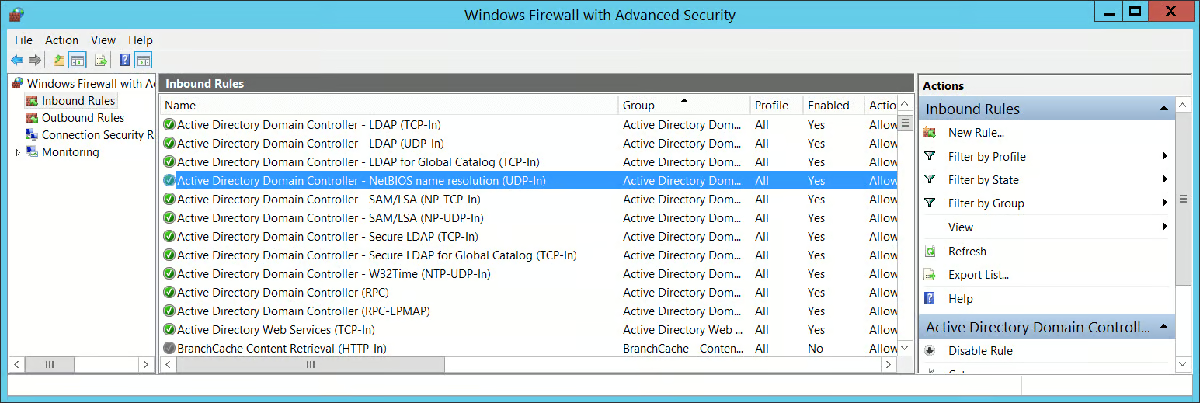
Le Pare-feu Windows avec fonctions avancées de sécurité est conçu pour sécuriser les appareils de votre réseau. Cet outil comprend un pare-feu avec état qui permet aux utilisateurs de décider quel trafic réseau peut circuler entre leur ordinateur et le réseau. Il fournit également des règles de sécurité des connexions qui utilisent IPsec pour protéger le trafic lors de sa circulation sur le réseau.
Comment l’utiliser
Les administrateurs peuvent gérer les règles de pare-feu qui définissent le trafic autorisé et bloqué, ainsi que les règles de sécurité des connexions qui sécurisent le trafic entre l’hôte et les autres ordinateurs. Les deux types de règles se combinent pour fournir aux appareils individuels des capacités fondamentales de prévention des intrusions.
Le composant logiciel enfichable MMC Pare-feu Windows avec fonctions avancées de sécurité regroupe les paramètres du pare-feu et d’IPsec dans une interface graphique unique, où les administrateurs peuvent définir des stratégies de trafic raisonnables. Le Moniteur de sécurité IP fournit spécifiquement des statistiques sur l’impact des stratégies sur les activités.
Avec Netsh, les administrateurs peuvent également accéder à un outil en ligne de commande pour configurer les paramètres des composants réseau. Cet outil permet de créer des scripts pour configurer le Pare-feu Windows et IPsec et afficher l’état des deux appareils.
Diagnostic de mémoire Windows
Fonctionnement
Le Diagnostic de mémoire Windows est un outil capable d’exécuter un large éventail de tests sur la mémoire vive du système afin de détecter d’éventuels problèmes au niveau des modules. Il est utilisé lorsqu’un ordinateur se bloque, tombe en panne ou voit ses performances ralentir, afin d’identifier puis de résoudre le problème.
Comment l’utiliser
Pour exécuter le Diagnostic de mémoire Windows, appuyez simultanément sur les touches Windows + R afin d’accéder à l’utilitaire Exécuter. Saisissez « mtsint.exe” et appuyez sur Entrée dans la barre de recherche.
L’outil propose aux administrateurs deux options : créer un disque de démarrage ou enregistrer une image de CD amorçable sur le disque dur de l’ordinateur.
L’outil peut exécuter six tests de mémoire à l’aide d’algorithmes uniques, rechercher différents types d’erreurs et signaler à l’administrateur les adresses mémoire et les erreurs détectées. Le mode Étendu comprend 11 tests de mémoire distincts. Dans les deux cas, les administrateurs peuvent évaluer les tests réussis et échoués afin d’identifier les modules de mémoire vive défectueux et les erreurs sous-jacentes.
Autres outils d’administration Windows à connaître
En plus des outils préinstallés présentés ci-dessus, Microsoft propose plusieurs outils d’administration Windows disponibles gratuitement. Voici quelques-uns des meilleurs outils à connaître.
Outils d’administration de serveur distant
Outils d’administration de serveur distant (RSAT) permettent aux administrateurs informatiques de gérer à distance les rôles et fonctionnalités des serveurs Windows. Cet outil permet également de gérer à distance Windows Active Directory pour les stratégies au niveau du domaine. RSAT est devenu encore plus précieux avec l’essor récent des environnements de travail à distance.
Avec RSAT, il n’est pas nécessaire d’utiliser un protocole de bureau à distance (RDP), dont la mise en œuvre, la maintenance et la sécurisation cohérentes peuvent prendre beaucoup de temps. Le package RSAT comprend des outils en ligne de commande, des applets de commande Windows PowerShell, Hyper-V, le composant logiciel enfichable MMC et un gestionnaire de serveur.
Best Practices Analyzer (BPA)
Le Best Practices Analyzer (BPA) de Windows est un outil Windows Server intégré nativement. Il vérifie qu’Active Directory (AD) respecte les bonnes pratiques recommandées par Microsoft en analysant les paramètres clés et d’autres composants d’AD.
Le BPA peut aider les administrateurs à identifier des moyens d’améliorer la sécurité et les performances d’AD. Chaque paramètre ou composant analysé affiche un état et une description afin d’informer l’administrateur. Le BPA est également compatible avec la surveillance de l’état d’Hyper-V.
PowerShell ISE
Le Microsoft Windows PowerShell ISE est une application basée sur une interface graphique et un environnement interactif conçus sur le .NET Framework. Il s’agit de l’éditeur par défaut des commandes Windows PowerShell, qui permet aux administrateurs système d’exécuter diverses commandes PowerShell en temps réel. PowerShell ISE peut automatiser plusieurs tâches d’administration liées à la gestion des applications exécutées sur un réseau.
Des modules complémentaires Script Browser et Script Analyzer sont également disponibles pour PowerShell ISE. Script Browser recherche et identifie automatiquement les scripts de commande appropriés pour des tâches spécifiques à l’aide de la base de données TechNet. Les administrateurs peuvent ainsi gagner du temps et éviter de rechercher manuellement des scripts dans les bibliothèques, tandis que Script Analyzer évalue les scripts et suggère des modifications pour améliorer leur efficacité.
Meilleurs outils d’administration Windows tiers gratuits
Outre les applications d’administration natives de Microsoft, il existe plusieurs outils d’administration tiers pratiques qui offrent des fonctionnalités supplémentaires. En voici quelques-uns parmi nos favoris.

Wireshark
Meilleur outil gratuit de surveillance réseau
Wireshark est l’analyseur de protocoles réseau le plus utilisé. Cet outil gratuit et open source de surveillance des réseaux est particulièrement efficace pour diagnostiquer les problèmes réseau et orienter les administrateurs vers les mesures correctives appropriées.
Bien que Wireshark soit idéal pour les systèmes Windows, il est également compatible avec plusieurs plateformes, notamment macOS, Linux, Solaris, FreeBSD, NetBSD et OpenBSD.
Wireshark propose une interface graphique claire et logique basée sur la boîte à outils GTK, avec un navigateur de paquets standard à trois volets. Parmi ses fonctionnalités utiles figurent la capture en temps réel, une analyse VoIP poussée et une inspection approfondie de centaines de protocoles.
Les fichiers de capture peuvent être compressés avec gzip, et les administrateurs peuvent exporter les données aux formats TXT, CSV, PostScript ou XML.

Clonezilla
Meilleur outil gratuit de sauvegarde et de reprise après sinistre
Clonezilla est un outil gratuit permettant de cloner des disques et des partitions individuelles de disque dur. Il peut éviter la perte définitive de données précieuses et aider les entreprises à se préparer aux situations de sinistre.
Clonezilla est un outil rapide et fiable pour les machines individuelles (Clonezilla Live) et les déploiements à grande échelle (Clonezilla Lite Server et Clonezilla Server Edition).
Clonezilla SE peut installer un système d’exploitation et des applications logicielles sur une machine, puis créer une image et la déployer sur d’autres appareils du réseau. Cette version peut également sauvegarder d’autres machines connectées au réseau.
Clonezilla prend en charge un large éventail de systèmes de fichiers, notamment FAT, NTFS (Microsoft), les systèmes de fichiers étendus (Linux), Reiser4 et VMFS (VMware).

ManageEngine
Meilleure suite gratuite d’outils d’administration de serveurs
ManageEngine Desktop Central est une suite gratuite d’outils d’administration Windows permettant de gérer les terminaux depuis un espace centralisé. Elle n’est ni open source ni un outil Windows natif, mais son édition gratuite convient aux PME qui gèrent jusqu’à 25 ordinateurs ou appareils mobiles.
La suite d’administration Windows Server de ManageEngine comprend divers outils d’administration et de gestion Windows, tels que le contrôle à distance, l’application de correctifs, l’inventaire logiciel, le redémarrage, la surveillance des disques, la gestion des actifs, et bien plus encore.
Grâce aux fonctionnalités à distance de Desktop Central, les administrateurs peuvent résoudre les problèmes sur des machines individuelles depuis n’importe quel endroit.
En résumé : utiliser les outils d’administration Windows en toute sécurité
Les outils d’administration Windows sont des ressources puissantes conçues pour améliorer les performances. Toutefois, il est essentiel de savoir ce qu’est chaque outil, comment il fonctionne et comment l’utiliser afin d’exploiter cette technologie de manière sûre et efficace.
Forts d’une bonne compréhension des multiples usages de ces outils, les administrateurs système et serveur peuvent gérer efficacement la sécurité, les performances, la connectivité, l’interopérabilité et bien plus encore.
Approfondissez la gestion des serveurs grâce à notre guide consacré aux meilleurs outils gratuits de test et de surveillance RADIUS.