


Mit NIC-Teaming (Network Interface Card, NIC) unter den Windows-Server-Editionen können Systemadministratoren und IT-Fachleute eine höhere Netzwerkzuverlässigkeit für Windows-basierte Systeme erreichen. Dieser Artikel erklärt, was NIC-Teaming ist, welche verschiedenen Modi es gibt und wie Sie es in Ihrem eigenen Netzwerk einrichten.
Was ist NIC-Teaming?
Mit NIC-Teaming können Sie mehrere physische Netzwerkadapter zu einer virtuellen NIC zusammenfassen, die dem Betriebssystem (OS) anschließend als eine einzige NIC präsentiert wird. Der gesamte eingehende Datenverkehr des Betriebssystems läuft über die virtuelle NIC und wird über die zugewiesenen physischen Netzwerkverbindungen lastverteilt .
NIC-Teaming unter Windows Server unterstützt bis zu 32 physische Verbindungen pro virtueller NIC. Beim Einsatz von NIC-Teaming wird eine einzige IP-Adresse verwendet.
Diese Technologie bietet Systemadministratoren eine einfache Lösung für Link Aggregation, Load Balancing, Failover und Software-Defined Networking (SDN). Ähnliche Lösungen sind für bestimmte Hardware von Drittanbietern verfügbar, aber oft auf spezifische Hardware beschränkt. Ein Vorteil des NIC-Teamings von Microsoft besteht darin, dass es hardware- und herstellerunabhängig ist. NIC-Teaming ist in allen Editionen von Windows Server ab Windows Server 2012 verfügbar.
Vorteile von NIC-Teaming
Die Vorteile von NIC-Teaming beruhen auf seinen Möglichkeiten zur Lastverteilung. Durch die effiziente Verteilung des Netzwerkverkehrs auf mehrere Verbindungen nutzt NIC-Teaming Netzwerkressourcen besser, gewährleistet die Serververfügbarkeit und erhöht die Bandbreite. Außerdem wird die Netzwerkkonfiguration vereinfacht.
NIC-Teaming erhöht die verfügbare Bandbreite in einem Netzwerkpfad und sorgt gleichzeitig für Redundanz im System. Mit NIC-Teaming können Unternehmen einzelne Ausfallpunkte vermeiden.
Wenn in bestimmten Szenarien eines der physischen Netzwerke ausfällt oder getrennt wird, verteilt das System den Datenverkehr automatisch auf andere Netzwerkadapter um. Dies wird erreicht, indem mindestens eine der NICs als Hot Spare eingerichtet wird.
Kurz gesagt, zu den Vorteilen von NIC-Teaming gehören:
- Erhöhung der Möglichkeiten zur Lastverteilung.
- Verteilung des Netzwerkverkehrs auf mehrere Verbindungen.
- Verbessertes Failover, wodurch einzelne Ausfallpunkte reduziert und Redundanz geschaffen werden, wenn eine NIC als Hot Spare eingerichtet ist.
- Erhöhte Netzwerkzuverlässigkeit und -kontinuität.
- Gewährleistung der Serververfügbarkeit und Erhöhung der Bandbreite.
- Vereinfachte Netzwerkkonfigurationen.
Probleme bei NIC-Teaming
NIC-Teaming bietet zahlreiche Vorteile. Werden jedoch Best Practices nicht befolgt, kann es auch verschiedene Probleme verursachen.
Der Aufbau von Redundanz in einem NIC-Team ist entscheidend, um die Folgen eines NIC-Ausfalls zu begrenzen. Mindestens eine NIC des NIC-Teams muss als Hot Spare eingerichtet werden.
Selbst wenn eine NIC als Hot Spare eingerichtet wurde, muss der Datenverkehr jedoch weiterhin getrennt werden, um eine mögliche Blockierung anderer Verkehrstypen zu vermeiden. IT-Teams sollten sicherstellen, dass nicht alle Arten von Datenverkehr über das NIC-Team laufen. Das Netzwerk muss über Ressourcen zur Verarbeitung bestimmter Datenverkehrsarten verfügen, darunter Client-Datenverkehr (Endbenutzerzugriff), Clusterkommunikation, VM-Replikation, Live-Migration, Speicher- und Out-of-Band-Management-Datenverkehr.
Eine weitere Best Practice besteht darin, die Konsistenz des Clusters sicherzustellen. In einer Clusterumgebung sollte jeder Clusterknoten mit einem identisch konfigurierten NIC-Team ausgestattet sein.
Wichtig ist außerdem, Kompatibilitätsprobleme zu berücksichtigen. Nicht jede Hardware oder Software von Drittanbietern, etwa Switches, Treiber oder Firewalls, funktioniert möglicherweise mit NIC-Teaming.
Die Konfiguration ist ein entscheidender Faktor für optimale Leistung und Zuverlässigkeit. Für NIC-Teaming müssen Modus, Lastverteilungsalgorithmus und VLAN-Einstellungen sorgfältig konfiguriert werden, damit die gewünschte Leistung erreicht wird. Eine falsche oder inkonsistente Konfiguration kann zu Netzwerkproblemen oder -ausfällen führen.
Das Einrichten von NIC-Teams ist keine einmalige Aufgabe. NIC-Teaming erhöht die Komplexität von Systemen und Netzwerken, daher muss das NIC-Team nach der Konfiguration kontinuierlich verwaltet werden. Administratoren müssen die Leistung überwachen und bei Bedarf Anpassungen vornehmen.
Anforderungen für NIC-Teaming bei virtuellen Maschinen
Für virtuelle Maschinen müssen mehrere Anforderungen an NIC-Teaming berücksichtigt werden. Die wichtigste Voraussetzung ist der Zugriff auf Windows Server 2012, 2012 R2, 2016, 2019 oder 2022.
Beachten Sie, dass Sie unter Windows Server 2016 NIC-Teaming in Hyper-V verwenden können. In einigen Fällen werden Virtual Machine Queues (VMQs) jedoch möglicherweise nicht automatisch auf den zugrunde liegenden Netzwerkadaptern aktiviert, wenn Sie ein NIC-Team erstellen. Verwenden Sie in diesem Fall den folgenden Windows-PowerShell-Befehl, um sicherzustellen, dass VMQ auf den Adaptern der NIC-Teammitglieder aktiviert ist:
Set-NetAdapterVmq -Name <NetworkAdapterName> -Enable
Eine weitere Voraussetzung ist die Aktivierung des Microsoft Network Adapter Multiplexor Protocol. Standardmäßig ist diese Funktion deaktiviert, da es sich um einen Treiber im Kernelmodus handelt, der einen speziellen Konfigurationssatz für den Betrieb verschiedener Verbindungen erstellt. Weitere Informationen zum Microsoft Network Adapter Multiplexor Protocol finden Sie im Abschnitt „FAQ“ am Ende dieses Berichts.
Für die Einrichtung von NIC-Teaming sind mindestens zwei NICs erforderlich. Zwar sind dafür keine fortgeschrittenen technischen Kenntnisse nötig, grundlegendes Know-how und Best Practices müssen jedoch berücksichtigt werden. Ausführlichere Anweisungen finden Sie unter „So richten Sie NIC-Teaming ein“.
NIC-Teaming-Modi
Beim Einrichten von NIC-Teaming müssen Sie den gewünschten Teaming-Modus auswählen. Der Teaming-Modus bestimmt, wie Server und Switch(es) den Datenverkehr auf mehrere Verbindungen verteilen. Es gibt drei Arten von Teaming-Modi: Switch-unabhängig, Link Aggregation Control Protocol (LACP) und statisch.
Switch-unabhängiger Modus
In diesem Modus können Sie verschiedene Netzwerkadapter mit unterschiedlichen Switches verbinden. Wenn sich beispielsweise drei NICs in einem Team befinden, könnten alle NIC-Ports mit jeweils einem Port an drei verschiedenen Switches verbunden werden.
Dies ist der einzige Teaming-Modus, der keine Konfigurationsänderungen an den verbundenen Switches erfordert. Der switch-unabhängige Modus verwendet MAC-Adressen zur Verwaltung eingehender Daten.
LACP-Modus
In diesem Modus muss LACP sowohl auf dem Team als auch auf den Switches aktiviert werden. Der LACP-Modus bietet Lastverteilung und Failover für eingehenden und ausgehenden Datenverkehr und unterstützt dynamische Änderungen an der Teammitgliedschaft oder Switchkonfiguration.
LACP kann die optimale Anzahl von Verbindungen in einem Team abhängig von Verkehrsaufkommen und Verfügbarkeit aushandeln.
Statischer Modus
Im statischen Modus müssen Sie die Ports des Switches, der mit dem NIC-Team verbunden ist, manuell konfigurieren. Diese Ports sollten zu einer Link Aggregation Group (LAG) zusammengefasst werden. Die Konfiguration auf Host und Switches muss identisch sein, damit erkannt wird, welche Verbindungen zum NIC-Team gehören.
Im statischen Modus teilen Server und Switch den Datenverkehr auf alle Verbindungen zu einem anderen Gerät auf. Nachteilig ist, dass sich Fehler, etwa falsch angeschlossene Kabel, nicht isolieren lassen. Dieser Modus bietet zwar Lastverteilung und Failover für eingehenden und ausgehenden Datenverkehr, dynamische Änderungen an NIC-Teammitgliedern oder der Switchkonfiguration sind jedoch nicht möglich.
So richten Sie NIC-Teaming unter Windows Server ein
Sie können NIC-Teaming unter Windows Server 2012 oder höher mit den folgenden einfachen Schritten konfigurieren.
- Öffnen Sie den Server-Manager und klicken Sie auf „Lokaler Server“.
- NIC-Teaming ist unter Windows Server standardmäßig deaktiviert. Um es zu aktivieren, suchen Sie im Bereich „Eigenschaften“ den Eintrag „NIC-Teaming“ und klicken Sie rechts daneben auf „Deaktiviert“ . Das Dialogfeld „NIC-Teaming“ wird geöffnet.
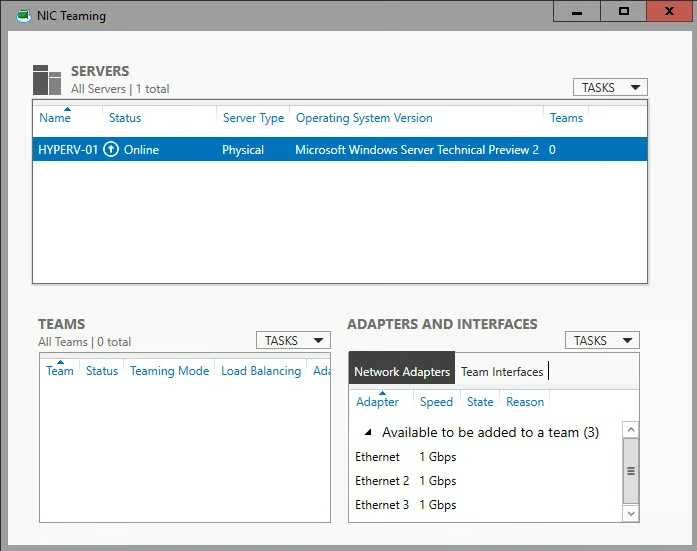
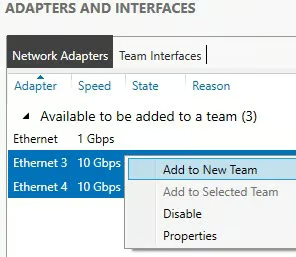
- Wählen Sie unten rechts unter „Adapter und Schnittstellen“ die Netzwerkadapter aus, die Sie einem NIC-Team hinzufügen möchten.
- Klicken Sie nun auf „TASKS“ und wählen Sie im Dropdown-Menü „Zu neuem Team hinzufügen“ aus.
- Das Fenster „Neues Team“ wird geöffnet und zeigt die Netzwerkadapter und Teammitglieder an. Geben Sie den Teamnamen für Ihr neues NIC-Team ein.
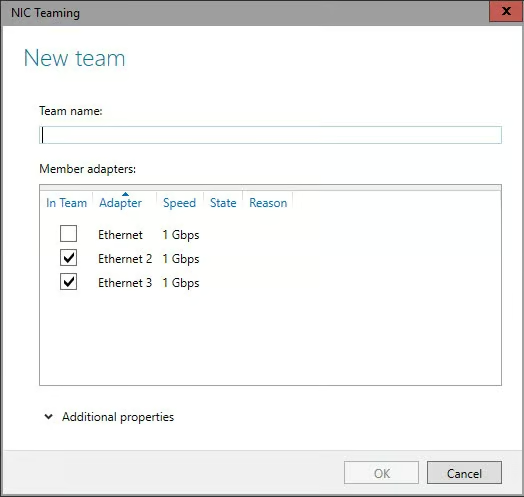
- Klicken Sie unten im Fenster „Neues Team“ auf „Zusätzliche Eigenschaften“ und wählen Sie den gewünschten NIC-Teaming-Modus aus: switch-unabhängig, statisch oder LACP. In diesem Schritt können Sie auch den Lastverteilungsmodus auswählen. Für eine optimale Leistung empfehlen Experten die Einstellung „Dynamisch“.
- Klicken Sie anschließend auf „OK“. Ihr neues NIC-Team wird erstellt.
Sie können dem neu erstellten NIC-Team eine VLAN-Nummer zuweisen oder konfigurieren. Klicken Sie dazu auf den Link rechts neben der primären Teamschnittstelle. Das Dialogfeld „Neue Teamschnittstelle“ wird geöffnet. Klicken Sie nun auf „Bestimmtes VLAN“ und geben Sie die VLAN-Daten ein.
So richten Sie NIC-Teaming mit PowerShell ein
NIC-Teaming kann auch mit PowerShell eingerichtet werden.
Gehen Sie dazu folgendermaßen vor:
- Geben Sie
PowerShellin die Windows-Suchleiste unten links auf dem Bildschirm ein und drücken Sie die Eingabetaste. - Das PowerShell-Fenster wird angezeigt. Geben Sie den Befehl
Get-NetAdapterein, um alle verfügbaren Netzwerkadapter auf Ihrem System aufzulisten und auszuwählen, welche Sie zu einem Team zusammenfassen möchten. - Geben Sie nun den Befehl
new-NetLBFOTeam [TEAM NAME] “[NIC1]”, “[NIC2]”ein und drücken Sie die Eingabetaste. - [TEAM NAME] ist der Name Ihres neuen NIC-Teams.
- [NIC1] ist der Name des ersten von Ihnen identifizierten und zur Verwendung ausgewählten Netzwerkadapters.
- [NIC2] ist der Name des zweiten von Ihnen identifizierten und zur Verwendung ausgewählten Netzwerkadapters.
- Sie können bei Bedarf weitere Netzwerkadapter hinzufügen.
- Überprüfen Sie, ob das Team erstellt wurde und betriebsbereit ist. Verwenden Sie das
Get-NetLbfoTeamCmdlet, um die Details des Teams anzuzeigen, oder dasGet-NetAdapterCmdlet, um die Teammitglieder anzuzeigen. - Um abschließend den Status des Teams zu überprüfen, führen Sie den Befehl
Get-NetLbfoTeam -Name Team1Get-NetAdapter -Name Team1
aus. Der Status des Teams und der Teammitglieder sollte als Up/Aktiv oder Up/Standby angezeigt werden.
Beachten Sie, dass der PowerShell-Befehl zum Erstellen von NIC-Teams mehrere Variablen enthält. Der Parameter new-NetLBFOTeam kann vier mögliche Werte annehmen: TransportPorts, IPAddresses, MacAddresses und HyperVPort. Wenn Sie beispielsweise ein Team namens Team1 im dynamischen Modus erstellen möchten, können Sie den folgenden Befehl ausführen:
New-NetLbfoTeam -Name Team1 -LoadBalancingAlgorithm Dynamic-TeamMembers Ethernet,Ethernet2
FAQs
Was ist der Microsoft Network Adapter Multiplexor?
Der Microsoft Network Adapter Multiplexor ist ein Treiber im Kernelmodus, der aus einem Protokoll besteht, das NIC-Teaming durch den Verzicht auf Dienstprogramme von Drittanbietern vereinfacht. Der Microsoft Network Adapter Multiplexor dient dazu, die Nutzung verschiedener Verbindungen zu verwalten und zu koordinieren, die unter einem physischen Gerät gebündelt sind, um die Bandbreite oder Fehlertoleranz zu erhöhen.
Sollte der Microsoft Network Adapter Multiplexor aktiviert sein?
Ja. Wenn Sie NIC-Teaming einrichten, muss der Microsoft Network Adapter Multiplexor aktiviert sein. Der Adapter befindet sich in den WLAN-Eigenschaften im Abschnitt „Von dieser Verbindung verwendete Elemente“. Denken Sie daran, dass der Adapter standardmäßig deaktiviert ist.
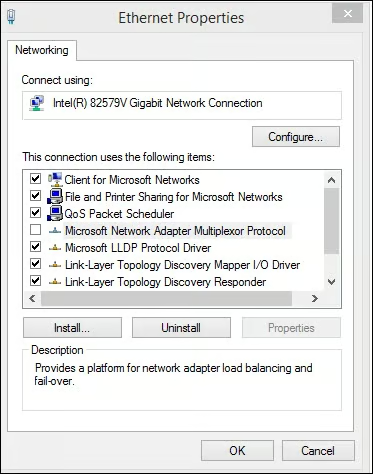
Die Windows-Server-Editionen sind jedoch so konzipiert, dass sie den Multiplexor automatisch aktivieren, wenn ein NIC-Team erstellt wird. Der Multiplexor muss zwar nicht manuell aktiviert werden, Sie sollten jedoch nach der Erstellung des NIC-Teams prüfen, ob er aktiv ist.
Welchen NIC-Teaming-Modus sollte ich verwenden?
Bei der Auswahl des zu verwendenden Modus gibt es keine Universallösung. Jeder Modus ist für bestimmte Anwendungsfälle ausgelegt.
Im obigen Abschnitt zu den NIC-Teaming-Modi werden die verschiedenen Modi behandelt, etwa der switch-unabhängige Modus, der switch-abhängige Modus sowie der statische oder dynamische Modus. Jeder Modus hat abhängig von Netzwerktopologie, Switchkonfiguration und Datenverkehrsmustern eigene Vor- und Nachteile.
Vor der Auswahl sollten Sie sich einige Fragen stellen. Möchten Sie beispielsweise Änderungen an den verbundenen Switches vornehmen, oder wollen Sie mehrere nicht gestapelte Switches für die Teammitglieder verwenden? Je nach geplanter Konfiguration sollten Sie den entsprechenden Modus auswählen.
Welcher NIC-Teaming-Modus für Ihre Umgebung am besten geeignet ist, hängt von Faktoren wie Netzwerktopologie, Switch-Funktionen, Datenverkehrsmustern und Verfügbarkeitsanforderungen ab. Außerdem sollten Sie die Dokumentation Ihres Switch-Herstellers konsultieren und verschiedene Modi vor der Bereitstellung testen. Einzelheiten zu den jeweiligen Modi finden Sie im Abschnitt „NIC-Teaming-Modi“ dieses Berichts.
Fazit: NIC-Teaming in Ihrem Netzwerk
NIC-Teaming ist eine Funktion, mit der mehrere Netzwerkadapter als eine einzige logische Schnittstelle zusammenarbeiten können. Durch Funktionen wie Lastverteilung, Failover und Fehlertoleranz kann NIC-Teaming die Netzwerkleistung, Zuverlässigkeit und Verfügbarkeit verbessern. Allerdings bringt NIC-Teaming auch Herausforderungen mit sich, etwa Kompatibilitätsprobleme, komplexe Konfiguration und Sicherheitsrisiken.
Ein klares Verständnis von NIC-Teaming und seiner effektiven Nutzung in Ihrer Netzwerkumgebung ist unerlässlich. NIC-Teaming ist eine leistungsstarke Funktion, die Ihre Netzwerkleistung steigern kann, aber auch sorgfältige Planung und Wartung erfordert. Befolgen Sie die Best Practices und Richtlinien dieses Berichts und nutzen Sie NIC-Teaming, um Ihre Netzwerkinfrastruktur zu optimieren und Ihre Ziele zu erreichen.