


L’agrégation de cartes d’interface réseau (NIC) dans les éditions de Windows Server permet aux administrateurs système et aux professionnels de l’informatique d’améliorer la fiabilité du réseau des systèmes Windows. Cet article explique ce qu’est l’agrégation de cartes réseau, ses différents modes et comment la mettre en œuvre sur votre propre réseau.
- Qu’est-ce que l’agrégation de cartes réseau (NIC) ?
- Avantages de l’agrégation de cartes réseau
- Problèmes liés à l’agrégation de cartes réseau
- Configuration requise pour l’agrégation de cartes réseau des machines virtuelles
- Modes d’agrégation de cartes réseau
- Comment mettre en place l’agrégation de cartes réseau dans les éditions de Windows Server
- Comment mettre en place l’agrégation de cartes réseau avec PowerShell
- FAQ
- En résumé : utiliser l’agrégation de cartes réseau sur votre réseau
Qu’est-ce que l’agrégation de cartes réseau (NIC) ?
L’agrégation de cartes réseau permet de combiner plusieurs adaptateurs réseau physiques en une carte réseau virtuelle (NIC), qui est ensuite présentée au système d’exploitation comme une seule carte réseau. Tout le trafic entrant du système d’exploitation passe par la carte réseau virtuelle et est réparti entre les charges sur les connexions réseau physiques assignées.
L’agrégation de cartes réseau sous Windows Server prend en charge jusqu’à 32 connexions physiques par carte réseau virtuelle. La mise en place d’une agrégation de cartes réseau permet d’utiliser une seule adresse IP.
Cette technologie offre aux administrateurs système une solution simple pour l’agrégation de liens, la répartition de charge, la tolérance aux pannes et les réseaux définis par logiciel (SDN). Des solutions similaires sont disponibles sur certains matériels auprès de fournisseurs tiers, mais elles sont souvent limitées à des équipements spécifiques. L’un des avantages de l’agrégation de cartes réseau de Microsoft est son indépendance vis-à-vis du matériel et des fournisseurs. L’agrégation de cartes réseau est disponible dans toutes les éditions de Windows Server depuis Windows Server 2012.
Avantages de l’agrégation de cartes réseau
Les avantages de l’agrégation de cartes réseau découlent de ses capacités de répartition de charge. En répartissant efficacement le trafic réseau sur plusieurs connexions, elle utilise mieux les ressources réseau, garantit la disponibilité des serveurs et augmente la bande passante. Elle contribue également à simplifier la configuration du réseau.
L’agrégation de cartes réseau augmente la bande passante disponible sur un chemin réseau tout en assurant la redondance du système. Elle permet aux organisations d’éviter les points uniques de défaillance.
Dans certains scénarios, lorsqu’un réseau physique tombe en panne ou est déconnecté, le système redistribue automatiquement le trafic vers d’autres adaptateurs réseau. Pour cela, au moins une des cartes réseau est désignée comme carte de secours à chaud.
En résumé, les avantages de l’agrégation de cartes réseau sont les suivants :
- Accroissement des capacités de répartition de charge.
- Répartition du trafic réseau sur plusieurs connexions.
- Renforcement de la tolérance aux pannes, réduction des points uniques de défaillance et création d’une redondance lorsqu’une carte réseau est désignée comme carte de secours à chaud.
- Amélioration de la fiabilité et de la continuité du réseau.
- Garantie de la disponibilité des serveurs et augmentation de la bande passante.
- Simplification des configurations réseau.
Problèmes liés à l’agrégation de cartes réseau
L’agrégation de cartes réseau présente de nombreux avantages. Toutefois, elle peut également entraîner divers problèmes si les bonnes pratiques ne sont pas respectées.
Intégrer la redondance à l’agrégation de cartes réseau est essentiel pour limiter les conséquences d’une défaillance de carte réseau. Au moins une carte réseau de l’équipe doit être désignée comme carte de secours à chaud.
Cependant, même si vous avez désigné une carte réseau comme carte de secours à chaud, le trafic doit tout de même être séparé afin d’éviter qu’un type de trafic ne sature les autres. Les équipes informatiques doivent veiller à ce que tous les types de trafic ne transitent pas par l’équipe de cartes réseau. Le réseau doit disposer de ressources pour gérer certains types de trafic, notamment le trafic client (accès des utilisateurs finaux), le trafic de communication du cluster, le trafic de réplication des machines virtuelles, le trafic de migration à chaud, le trafic de stockage et le trafic de gestion hors bande.
Une autre bonne pratique consiste à garantir la cohérence du cluster. Dans un environnement en cluster, chacun des nœuds du cluster doit être équipé d’une équipe de cartes réseau configurée à l’identique.
Il est également important de tenir compte des problèmes de compatibilité. Tous les matériels ou logiciels tiers, tels que les commutateurs, les pilotes ou les pare-feu, ne fonctionneront pas nécessairement avec l’agrégation de cartes réseau.
La configuration est un point essentiel pour garantir des performances et une fiabilité optimales. L’agrégation de cartes réseau nécessite de configurer soigneusement son mode, son algorithme de répartition de charge et ses paramètres VLAN afin d’assurer ses performances. Une configuration incorrecte ou incohérente peut entraîner des problèmes ou des pannes réseau.
La mise en place d’équipes de cartes réseau n’est pas une opération ponctuelle. L’agrégation de cartes réseau ajoute de la complexité aux systèmes et aux réseaux ; l’équipe doit donc être gérée en permanence une fois configurée. Les administrateurs doivent surveiller ses performances et procéder aux ajustements nécessaires.
Configuration requise pour l’agrégation de cartes réseau des machines virtuelles
Plusieurs conditions doivent être prises en compte au préalable pour l’agrégation de cartes réseau des machines virtuelles. La plus importante est de disposer de Windows Server 2012, 2012 R2, 2016, 2019 ou 2022.
Notez que dans Windows Server 2016, vous pouvez utiliser l’agrégation de cartes réseau dans Hyper-V, mais dans certains cas, les files d’attente de machines virtuelles (VMQ) peuvent ne pas activer automatiquement les adaptateurs réseau sous-jacents lorsque vous créez une équipe de cartes réseau. Dans ce cas, utilisez la commande Windows PowerShell suivante pour vous assurer que VMQ est activé sur les adaptateurs membres de l’équipe :
Set-NetAdapterVmq -Name <NetworkAdapterName> -Enable
Une autre condition consiste à activer le protocole Microsoft Network Adapter Multiplexor. Par défaut, cette fonctionnalité est désactivée, car il s’agit d’un pilote en mode noyau qui crée un ensemble spécial de configurations nécessaires à l’exécution de différentes connexions. Pour en savoir plus sur le protocole Microsoft Network Adapter Multiplexor, consultez la section « FAQ » à la fin de ce rapport.
Au moins deux cartes réseau sont nécessaires pour mettre en place une agrégation. Enfin, même si aucune compétence technique avancée n’est requise, il convient de disposer de connaissances de base et de respecter les bonnes pratiques. Consultez « Comment mettre en place l’agrégation de cartes réseau » pour obtenir des instructions plus détaillées.
Modes d’agrégation de cartes réseau
Lors de la mise en place d’une agrégation de cartes réseau, vous devez sélectionner le mode d’agrégation à utiliser. Celui-ci détermine comment le serveur et le ou les commutateurs répartissent le trafic entre plusieurs connexions. Il existe trois types de modes d’agrégation : indépendant du commutateur, protocole LACP (Link Aggregation Control Protocol) et statique.
Mode indépendant du commutateur
Lorsque ce mode est activé, vous pouvez connecter différents adaptateurs réseau à différents commutateurs. Par exemple, si une équipe comprend trois cartes réseau, tous les ports de ces cartes peuvent être connectés à un port sur trois commutateurs différents.
C’est le seul mode d’agrégation qui ne nécessite aucune modification de configuration sur les commutateurs connectés. Le mode indépendant du commutateur utilise les adresses de contrôle d’accès au support (MAC) pour gérer les données entrantes.
Mode LACP
Ce mode nécessite l’activation de LACP à la fois sur l’équipe et sur les commutateurs. Le mode LACP assure la répartition de charge et la tolérance aux pannes pour le trafic entrant et sortant, et prend en charge les modifications dynamiques des membres de l’équipe ou de la configuration des commutateurs.
LACP peut négocier le nombre optimal de liens dans une équipe en fonction de la demande et de la disponibilité du trafic.
Mode statique
Le mode statique nécessite de configurer manuellement les ports du commutateur connecté à l’équipe de cartes réseau. Ces ports doivent être configurés dans un groupe d’agrégation de liens (LAG). La configuration doit être identique sur l’hôte et les commutateurs afin d’identifier les liens correspondant au mode d’agrégation de cartes réseau.
En mode statique, le serveur et le commutateur répartissent le trafic entre tous les liens connectés à un autre appareil. L’inconvénient est que ce mode n’aide pas à isoler les erreurs, comme les câbles mal connectés. Bien qu’il assure la répartition de charge et la tolérance aux pannes pour le trafic entrant et sortant, aucune modification dynamique des membres de l’équipe ou de la configuration des commutateurs n’est possible.
Comment mettre en place l’agrégation de cartes réseau dans les éditions de Windows Server
Vous pouvez configurer l’agrégation de cartes réseau dans Windows Server 2012 ou une version ultérieure en suivant ces quelques étapes.
- Ouvrez le Gestionnaire de serveur et cliquez sur Serveur local.
- L’agrégation de cartes réseau est désactivée par défaut dans Windows Server. Pour l’activer, recherchez le volet Propriétés, repérez Agrégation de cartes réseau, puis cliquez sur Désactivé à droite. La boîte de dialogue Agrégation de cartes réseau s’ouvre.
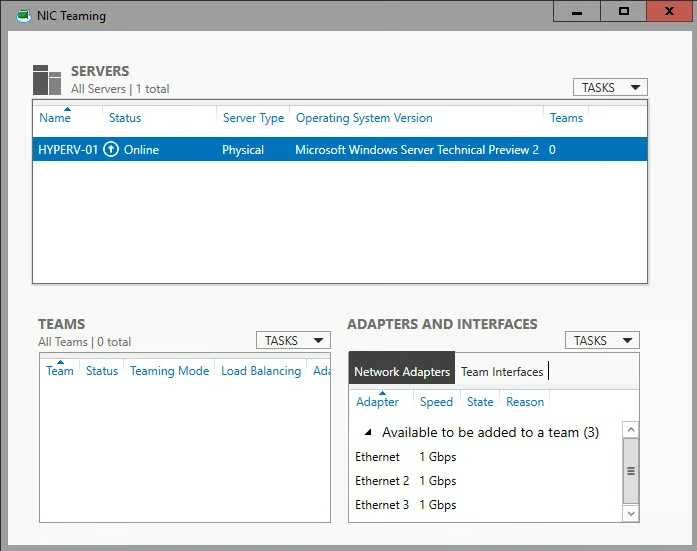
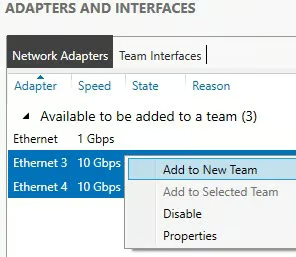
- En bas à droite, sous Adaptateurs et interfaces, sélectionnez les adaptateurs réseau que vous souhaitez ajouter à une équipe de cartes réseau.
- Cliquez maintenant sur TÂCHES, puis sélectionnez Ajouter à une nouvelle équipe dans le menu déroulant.
- La boîte Nouvelle équipe s’ouvre et affiche les adaptateurs réseau et les membres de l’équipe. Saisissez le nom de votre nouvelle équipe de cartes réseau.
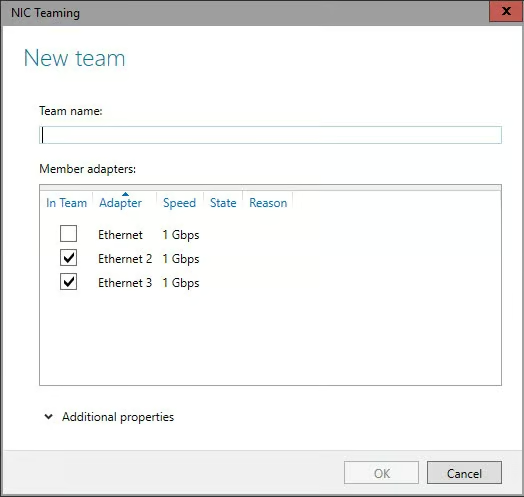
- Au bas de la boîte Nouvelle équipe, cliquez sur Propriétés supplémentaires et sélectionnez le mode d’agrégation souhaité : indépendant du commutateur, statique ou LACP. À cette étape, vous pouvez également sélectionner le mode de répartition de charge. Les experts recommandent de le régler sur Dynamique pour obtenir les meilleures performances.
- Lorsque vous avez terminé, cliquez sur OK. Votre nouvelle équipe de cartes réseau est créée.
Vous pouvez configurer ou attribuer un numéro de VLAN à la nouvelle équipe de cartes réseau créée. Pour cela, cliquez sur le lien à droite de l’interface principale de l’équipe. La boîte de dialogue Nouvelle interface d’équipe s’ouvre. Cliquez ensuite sur VLAN spécifique et saisissez les données du VLAN.
Comment mettre en place l’agrégation de cartes réseau avec PowerShell
L’agrégation de cartes réseau peut également être configurée avec PowerShell.
Pour cela, procédez comme suit :
- Saisissez
PowerShelldans la barre de recherche Windows en bas à gauche de l’écran, puis appuyez sur Entrée. - La fenêtre PowerShell s’affiche. Saisissez la commande
Get-NetAdapterpour répertorier tous les adaptateurs réseau disponibles sur votre système et choisir ceux que vous souhaitez agréger. - Saisissez maintenant la commande
new-NetLBFOTeam [TEAM NAME] “[NIC1]”, “[NIC2]”et appuyez sur la touche Entrée. - [TEAM NAME] est le nom de votre nouvelle équipe de cartes réseau.
- [NIC1] est le nom du premier adaptateur réseau que vous avez identifié et choisi d’utiliser.
- [NIC2] est le nom du deuxième adaptateur réseau que vous avez identifié et choisi d’utiliser.
- Vous pouvez ajouter d’autres adaptateurs réseau si vous le souhaitez.
- Vérifiez que l’équipe a été créée et qu’elle est opérationnelle. Utilisez l’applet de commande
Get-NetLbfoTeampour afficher les détails de l’équipe ou l’applet de commandeGet-NetAdapterpour voir ses membres. - Enfin, pour vérifier l’état de l’équipe, exécutez la commande
Get-NetLbfoTeam -Name Team1Get-NetAdapter -Name Team1
L’état de l’équipe et de ses membres doit apparaître comme Up/Active ou Up/Standby.
Notez qu’il existe plusieurs variables pour la commande PowerShell servant à créer des équipes de cartes réseau. Le paramètre new-NetLBFOTeam accepte quatre valeurs : TransportPorts, IPAddresses, MacAddresses et HyperVPort. Par exemple, pour créer une équipe nommée Team1 en mode dynamique, vous pouvez exécuter la commande suivante :
New-NetLbfoTeam -Name Team1 -LoadBalancingAlgorithm Dynamic-TeamMembers Ethernet,Ethernet2
FAQ
Qu’est-ce que Microsoft Network Adapter Multiplexor ?
Microsoft Network Adapter Multiplexor est un pilote en mode noyau comprenant un protocole qui simplifie l’agrégation de cartes réseau en supprimant le besoin d’utiliser des utilitaires tiers. Microsoft Network Adapter Multiplexor est conçu pour gérer et coordonner l’utilisation de différentes connexions regroupées sous un même périphérique physique afin d’augmenter la bande passante ou la tolérance aux pannes.
Microsoft Network Adapter Multiplexor doit-il être activé ?
Oui, si vous configurez une agrégation de cartes réseau, Microsoft Network Adapter Multiplexor doit être activé. L’adaptateur se trouve dans les propriétés Wi-Fi, sous la liste « éléments utilisés par cette connexion ». Rappelons que l’adaptateur est désactivé par défaut.
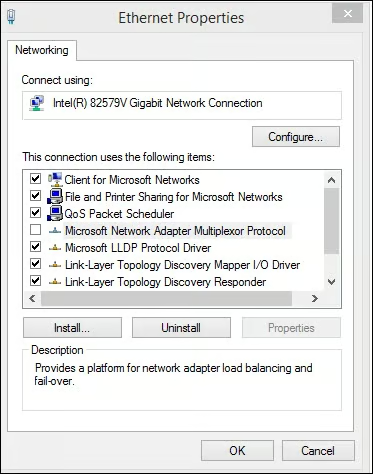
Cependant, les éditions de Windows Server sont conçues pour activer automatiquement Multiplexor lors de la création d’une équipe de cartes réseau. Il n’est donc pas nécessaire de l’activer manuellement, mais vérifiez qu’il est actif après la création de l’équipe.
Quel mode d’agrégation de cartes réseau dois-je utiliser ?
Il n’existe pas de mode universel lorsqu’il s’agit de choisir celui à utiliser. Chaque mode est conçu pour des cas spécifiques.
La section précédente consacrée aux modes d’agrégation de cartes réseau présente les différents modes, tels que le mode indépendant du commutateur, le mode dépendant du commutateur et les modes statique ou dynamique. Chaque mode présente ses propres avantages et inconvénients selon la topologie du réseau, la configuration des commutateurs et les schémas de trafic.
Vous devez vous poser certaines questions avant de faire votre choix. Par exemple, souhaitez-vous modifier la configuration de vos commutateurs connectés ou utiliser plusieurs commutateurs non empilés pour les membres de l’équipe ? Selon la configuration prévue, choisissez le mode correspondant.
Le meilleur mode d’agrégation de cartes réseau pour votre environnement dépend de facteurs tels que la topologie de votre réseau, les capacités des commutateurs, les schémas de trafic et vos besoins en matière de disponibilité. Vous devez également consulter la documentation du fournisseur de vos commutateurs et tester différents modes avant le déploiement. Consultez la section « Modes d’agrégation de cartes réseau » de ce rapport pour obtenir des informations détaillées sur chaque mode.
En résumé : utiliser l’agrégation de cartes réseau sur votre réseau
L’agrégation de cartes réseau est une fonctionnalité qui permet à plusieurs adaptateurs réseau de fonctionner ensemble comme une interface logique unique. Elle peut améliorer les performances, la fiabilité et la disponibilité du réseau en offrant des capacités de répartition de charge, de tolérance aux pannes et de résistance aux défaillances. Elle présente toutefois aussi certains défis, tels que les problèmes de compatibilité, la complexité de configuration et les risques de sécurité.
Il est essentiel de bien comprendre l’agrégation de cartes réseau et de savoir l’utiliser efficacement dans votre environnement réseau. Il s’agit d’une fonctionnalité puissante qui peut améliorer les performances de votre réseau, mais qui nécessite également une planification et une maintenance rigoureuses. Suivez les bonnes pratiques et les recommandations de ce rapport pour tirer parti de l’agrégation de cartes réseau, optimiser votre infrastructure réseau et atteindre vos objectifs.