



クラウドバックアップサービスを利用すると、企業はデータを遠隔地のデータセンターにバックアップして保存でき、いつでもどこからでもアクセスできます。これにより、ローカルシステムに障害が発生した場合でも、データを常に安全かつ利用可能な状態に保てます。
サイバー攻撃、自然災害、人的ミスによって重要なデータを失う可能性は、多くの企業にとって依然として大きな懸念事項です。こうしたデータの喪失は、収益の減少、企業の評判低下、さらには規制当局から罰金を科されるなど、深刻な結果を招くおそれがあります。
幸い、クラウド バックアップサービスはこうした問題を未然に防げます。しかし、こうしたソリューションは数多く存在するため、どれを選べばよいのか迷いがちです。そこで、主要機能、メリットとデメリット、料金の詳細をまとめた、クラウドバックアップソリューションの包括的なレビューをお届けします。
- IDrive: 総合ベスト (詳しく読む)
- Backblaze: 使いやすさでおすすめ(詳しく読む)
- OneDrive: Microsoftユーザーにおすすめ (詳しく読む)
- Acronis: 高度なサイバーセキュリティ機能でおすすめ (詳しく読む)
- CrashPlan: 中小企業におすすめ (詳しく読む)
- Carbonite: 無制限サポートでおすすめ (詳しく読む)
主要クラウドバックアップソフト比較
| 製品 | 複数デバイスに対応 | ストレージ容量の上限なし | 外付けドライブのバックアップ | モバイルデバイスのバックアップ | ドライブの配送 | 料金 |
|---|---|---|---|---|---|---|
| IDrive | ✔ | ✘ | ✔ | ✔ | ✔ | 100GBで年額2.95ドルから。10GBは無料オプションあり |
| Backblaze | ✔ | ✔ | ✔ | ✔ | ✔ | 月額7ドルまたは年額70ドル |
| OneDrive | ✔ | ✘ | ✔ | ✔ | ✔ | 月額1.99ドルから |
| Acronis | ✔ | ✘ | ✔ | ✔ | ✔ | 年額49.99ドルから |
| CrashPlan | ✔ | ✔ | ✔ | ✘ | ✘ | エンドポイント1台あたり月額10ドルから |
| Carbonite | ✔ | ✔ | ✔ | ✘ | ✔ | 月額4.92ドルから(年払い) |
ジャンプ先:
IDrive
総合ベスト
IDriveは、個人や企業がデータを遠隔地に保存し、保護できるクラウドバックアップ・ストレージソリューションです。複数デバイスのバックアップと復元、自動同期、ファイル共有と共同作業、あらゆる場所からのファイルへの安全なアクセスなど、さまざまな機能を備えています。
また、業界標準の256ビットAES暗号化や二要素認証(2FA)など、データを不正アクセスや情報漏えいから守る堅牢なセキュリティ機能も提供しています。
IDriveでは、パソコン、モバイルデバイス、サーバーのファイルをバックアップして保存できるほか、自動バックアップを設定し、特定のファイルやフォルダーだけを対象にするよう構成できます。
料金
IDriveには基本的な用途向けの無料プランと、法人・個人のさまざまな利用目的に対応する複数の料金プランがあります。
- ベーシックプラン:10GBまで無料。
- IDrive Mini:100GBで年額2.95ドルから。
- IDrive Personal:5TBで年額59.62ドルから。
- IDrive Team:5TB、5台のコンピューター、5ユーザーで年額74.62ドルから。
- IDrive Business:250GB、無制限ユーザー、複数のコンピューターとサーバーで年額74.62ドルから。
機能
- バックアップ、ユーザー、レポートに関するポリシーを管理するダッシュボードコントロール。
- 継続的なデータ保護の追跡。
- Windows、macOS、iOS、Androidデバイスのバックアップに対応。
- 履歴分析、バージョン管理、削除ファイルの保持に対応するスナップショット。
- SEC/FINRA、GLBA、SOX、HIPAAの規制フレームワークに関するレポート作成をサポート。
メリット
- 1つのプランでユーザー数が無制限。
- 暗号化や2FAなどのセキュリティ機能を提供。
- 複数のプラットフォームでシームレスに動作し、さまざまなデバイスからファイルにアクセスして管理できる。
- 複数のバージョンのファイルを保持するため、必要に応じて以前のバージョンを簡単に復元できる。
- ファイルの同期・共有機能を備え、共同作業を促進できる。
- 1つのアカウントで複数のデバイスをバックアップでき、バックアップ作業を簡略化できる。
デメリット
- 導入にはある程度の技術的知識が必要。
- Webインターフェースは、デスクトップ版やモバイルアプリ版と比べて機能が限られている。
- ストレージ容量無制限のプランはない。
- MS SQL、MS Exchange、MS SharePoint、Hyper-V、Linux、VMware、Oracle、Microsoft 365などのサーバー向けサーバークラウドバックアップは、Businessプランでのみ利用できる。
Backblaze
使いやすさでおすすめ
Backblazeは、個人・法人向けに手頃で信頼性の高いデータ保護ソリューションを提供するクラウドバックアップ・ストレージサービスです。ファイルサイズや帯域幅の上限なしで無制限のクラウドストレージに対応しているため、大量のデータを保存したいユーザーに人気があります。また、使いやすさ、簡単なセットアップ、自動バックアップでも知られています。
Backblazeのその他の機能には、ファイルのバージョン管理、ファイル共有、モバイルからのデータアクセスなどがあります。MacとWindowsのオペレーティングシステム、iOSとAndroidのモバイルデバイスにも対応しています。
料金
Backblazeでは、月払い・年払いの利用期間に基づくシンプルな料金プランに加え、15日間の無料トライアルを提供しています。
- 月額7ドル。
- 年額70ドル。
- 2年プランで130ドル。
機能
- すべてのファイル形式を対象とした無制限バックアップ。ファイルサイズの制限なし。
- プライベート暗号化キー機能。
- 簡単なセットアッププロセスと自動バックアップ機能。
- TOTPとSMSによる2FA。
- SSL経由で送信する前にすべてのファイルを暗号化。
- CloudflareやIconikなどの著名なサービスとの統合機能。
- B2 Fireballを利用した大規模データセットの移行。
メリット
- 非常に手頃な料金。
- ファイルサイズの制限なしで無制限バックアップに対応。
- アカウントのセットアップと利用が簡単。
- 迅速かつ効率的なバックアップ。
デメリット
- カスタマイズの選択肢が限られている。
- 無料プランは提供していない。
Microsoft OneDrive
Microsoftユーザーにおすすめ
OneDriveは、Microsoftが開発したクラウドベースのストレージ・コラボレーションプラットフォームです。使いやすく、Microsoft Officeアプリとのシームレスな統合を実現しているため、個人・法人を問わず人気があります。
OneDriveは、デバイス間でのファイルの自動同期、他のユーザーとのファイル共有、Microsoft Officeアプリケーションとのシームレスな統合など、さまざまな機能を提供します。また、どのデバイスからでも、あらゆるブラウザーでアクセスできるWebベースのインターフェースも備えています。
さらに、OneDriveには高度な機能も用意されています。共有ファイルのアクセス許可の設定、アクティビティと変更履歴の追跡、削除したファイルの復元などが可能です。
Microsoftは、OneDriveに保存されたデータを不正アクセスから保護するため、堅牢なセキュリティ対策を講じています。2FA、データ暗号化、マルウェア対策などが含まれます。
料金
Microsoft OneDriveの料金は、法人向けプランと家庭向けプランに分かれています。
法人向けプラン:
- Business Plan 1:月額5ドルから。
- Business Plan 2:月額10ドルから。
- Microsoft 365 Business Basic:月額6ドルから。
- Microsoft 365 Business Standard:月額12.50ドルから。
家庭向けプラン:
- Microsoft 365 Family:年額99.99ドルまたは月額9.99ドル。
- Microsoft 365 Personal:年額69.99ドルまたは月額6.99ドル。
- Microsoft 365 Basic:年額19.99ドルまたは月額1.99ドル。
機能
- 紙の文書をデジタルファイルに変換するスキャン機能。
- どのデバイスからでもデジタル写真にアクセスできるオンライン写真ストレージ。
- 機密ファイルを保存する個人用Vault。
- プロジェクトで共同作業するために、ファイルやフォルダーを共有できる。
- ファイルへの変更を追跡し、古いバージョンのファイルを復元できる。
- Microsoft Officeアプリケーションとシームレスに統合し、ファイルの保存や共有ができる。
メリット
- 使いやすく、Microsoft Officeアプリケーションと統合できる。
- 複数のユーザーによるリアルタイムの共同作業に対応。
- 2FAやデータ暗号化など、ファイルを安全に保つためのセキュリティ機能を複数提供。
デメリット
- ファイルへのオフラインアクセスが限られている。
- 高度な機能を利用するには、有料プランへのアップグレードが必要になる場合がある。
- すべての種類のファイルやサードパーティ製アプリケーションに対応しているとは限らない。
- 1ファイルあたりの最大サイズは100GB。
Acronis
高度なサイバーセキュリティ機能でおすすめ
Acronisは、クラウドバックアップとサイバーセキュリティを単一の製品に統合しています。このソリューションは、サイバー脅威、データ損失、その他の潜在的な災害から重要なデータ、システム、アプリケーションを保護するよう設計されています。
Acronisのサービスには、バックアップと復元、災害復旧、ファイルの同期と共有、ランサムウェア対策、エンドポイントの検出と対応(EDR)などの高度なサイバーセキュリティソリューションが含まれます。
Acronisのクラウドバックアップソリューションは、AI、ブロックチェーン、機械学習などの高度なテクノロジーを基盤としており、ユーザーはより効率的かつ確実にデータを保護できます。
このソリューションは、ほとんどのMicrosoft Windowsエディション、NTFS、FAT16/32/exFATなどのWindowsファイルシステム、ほとんどのApple製Mac OS、macOSのファイルシステム、モバイルOSなど、複数のプラットフォームに対応しています。
料金
Acronisは、30日間の無料トライアルを含む、クラウドバックアップソリューション向けの複数の料金プランを提供しています。
- 個人向けクラウドバックアップ:年額49.99ドルから。
- 法人向けクラウドバックアップ:年額85ドルから。
- サービスプロバイダー向けクラウドバックアップ:ワークロードに応じた柔軟な料金設定。
機能
- 自動バックアップをスケジュール設定できる。
- Acronisのファイル同期・共有機能を通じて、ファイルを共有し、他のユーザーと共同作業できる。
- 高度なランサムウェア対策とEDR機能。
- 暗号化・認証機能を備えた安全なクラウドストレージ。
メリット
- オンプレミス、クラウド、ハイブリッドなど、柔軟な導入オプション。
- 使いやすいインターフェースと簡単なセットアップ。
- 情報漏えいからデータを保護する堅牢なセキュリティ機能。
- 複数のプラットフォームに対応し、異なるデバイスからデータをバックアップ・復元できる。
デメリット
- リソースを大量に消費するため、システム上の他のタスクが遅くなる可能性がある。
- カスタマーサポートの対応が常に信頼できるとは限らない。
- バックアップの暗号化など、一部の機能では追加の構成やセットアップが必要になる場合がある。
CrashPlan
中小企業におすすめ
CrashPlanは、中小企業向けに自動かつ継続的なバックアッププロセスを提供します。注目すべき機能として、IT管理者が複数のデバイスや場所にまたがるバックアップを管理・監視できる集中管理コンソールがあります。
CrashPlanには、暗号化や多要素認証(MFA)などの高度なセキュリティ機能もあり、データを不正アクセスや情報漏えいから保護します。
企業は、エンドポイントデータ保護、ファイル共有と共同作業、データ移行など、CrashPlanの高度なバックアップ・保護機能も活用できます。
料金
CrashPlanは2つの料金プランを提供しています。
- 中小企業向けプラン:エンドポイント1台あたり月額10ドルから。
- エンタープライズプラン:見積もりについてはCrashPlanの営業部門にお問い合わせください。
機能
- 無制限のストレージと複数デバイスへの対応。
- データの保護に256ビットAES暗号化を使用。
- Webブラウザーやモバイルアプリからデータにリモートアクセスできる。
- ファイルのバージョン管理により、以前のバージョンのファイルを復元できる。
- 利便性のために、バックアップをスケジュール設定できる。
- バックアップの状態を監視し、データ保護を確実にするためのレポートとアラートを利用できる。
メリット
- ストレージ容量が無制限。
- 複数デバイスに対応し、すべてのデバイスのデータを簡単にバックアップできる。
- ファイルのバージョン管理により、以前のバージョンのファイルを簡単に復元できる。
- 利便性のために、スケジュールバックアップを設定できる。
- レポートとアラートにより、バックアップの状態を監視し、データ保護を確実にできる。
デメリット
- CrashPlanは、特に初回バックアップ時に大量のリソースを消費する可能性がある。
- カスタマーサポートの問題への対応が遅い場合がある。
- アップロード速度が遅く、バックアップに時間がかかるという報告が一部のユーザーから寄せられている。
Carbonite
無制限サポートでおすすめ
Carboniteは、2019年にOpenTextが買収したクラウドバックアップソリューションの人気プロバイダーです。個人、中小企業、エンタープライズレベルの顧客に対応するさまざまなプランを提供しており、サービスは使いやすく自動化されるよう設計されています。データ暗号化、2FA、ウイルス対策など、データの安全性を確保するための高度なセキュリティ機能を備えています。
Carboniteは使いやすく、ユーザー向けに自動バックアップと手動バックアップの両方のオプションを提供しています。ユーザーが遭遇する可能性のある問題を解決できるよう、24時間365日のサポートも提供しています。料金は競合他社より高いものの、信頼性と使いやすさから、プレミアムサービスに料金を支払う意思のある個人や企業に人気があります。
料金
Carboniteは、顧客のさまざまなニーズに合わせた複数の料金プランを提供しています。プランは次のとおりです。
- Basic:年払いで月額4.92ドル。
- Plus:年払いで月額7ドル。
- Prime:年払いで月額8.75ドル。
機能
- データをクラウドに自動的にバックアップする。
- 安全なローカルバックアップとクラウドバックアップに対応する統合ハードウェア。
- 複数のデバイスからファイルをバックアップできる。
- Windows、Linux、ハイパーバイザー(VMware、Oracle、IBM、Solaris)に対応。
- データを保護する高度な暗号化テクノロジー。
- 使いやすいインターフェースと直感的な操作を備え、セットアップと利用が簡単。
メリット
- 自動クラウドバックアップ。
- すべてのプランで無制限バックアップを利用できる。
- コンピューター、サーバー、モバイルデバイスなど、複数のデバイスからのバックアップに対応する。
- 柔軟なストレージオプションを提供しており、ニーズと予算に最適なプランを選択できる。
- 使いやすいインターフェースと直感的な操作を備え、セットアップと利用が簡単。
デメリット
- 特に大容量ファイルでアップロード速度が遅い。
- Carboniteのカスタマイズオプションが限られているという報告が一部のユーザーから寄せられている。
- Carboniteは、特に複数のデバイスをバックアップする場合、比較的高額になる可能性がある。
クラウドバックアップソフトの主な機能
クラウドバックアップソフトに不可欠な機能には、自動バックアップ、リモートアクセス、バージョン管理などがある。そのほか、マルチクラウド対応やランサムウェア(その他のマルウェア)対策などがあると便利だ。
自動バックアップ
クラウドバックアップサービスには自動バックアップ機能があり、ファイルやデータの定期的なバックアップをスケジュール設定できる。これにより、すべてのファイルが定期的に更新され、紛失や損傷から保護されるため、機密情報や重要情報を扱う企業や個人にとって特に重要だ。
自動バックアップを利用すれば、手動バックアップの実行を覚えていなくてもデータが常に安全であることを確認しながら、ユーザーは業務に集中できる。
リモートアクセス
リモートアクセスにより、インターネット接続があればどこからでもファイルやデータにアクセスできる。リモートワーカーを抱える企業や、外出先でデータにアクセスする必要がある個人にとって便利だ。
リモートアクセスがあれば、特定のデバイスやオフィスに縛られず、どこからでも業務を行えるため、柔軟性と利便性が高まる。
バージョン管理
バージョン管理により、ファイルの以前のバージョンにアクセスして復元できる。誤って削除したり破損したりしたデータを復元する必要がある企業や個人にとって、これは極めて重要だ。
バージョン管理を利用すれば、ファイルの以前のバージョンを簡単に取得できるため、データの損失や破損が重大な結果を招く可能性がある状況で役立つ。
マルチクラウド対応
マルチクラウド対応により、複数のクラウドプラットフォームにデータを分散してバックアップ・保存できる。複数のクラウドプロバイダーにデータを分散すれば、サービス停止やその他の予期せぬ事態が発生した際のデータ損失や破損の防止に役立つ。
ランサムウェア対策
すべてのクラウドバックアップサービスがランサムウェア対策を提供しているわけではないが、この機能はサイバー攻撃を受けやすい企業にとって不可欠だ。ランサムウェア対策があれば、企業や個人に大きな被害をもたらす悪意のある攻撃からデータが保護されるため、安心できる。
クラウドバックアップで3-2-1バックアップルールを満たす
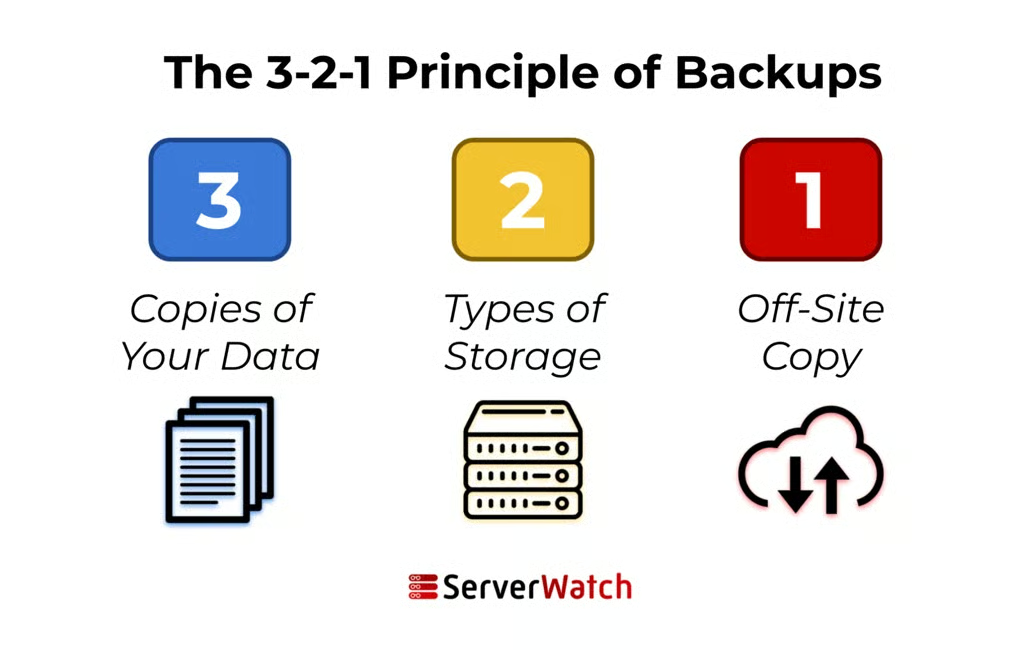
クラウドバックアップは、3-2-1バックアップルールに従うことで、IT管理のベストプラクティスにも合致する。この原則では、組織は少なくとも2種類の異なるストレージにバックアップデータを3つ保存し、そのうち1つをオフサイトに置くべきだとしている。
オンラインバックアップとクラウドバックアップの登場により、組織は新たな種類のストレージを利用できるようになり、オフサイトコピーの確立がかつてないほど容易になった。
オンプレミスバックアップとクラウドバックアップの比較
| オンプレミスバックアップ | クラウドバックアップ |
|---|---|
| オンプレミスまたはローカルバックアップとは、組織の冗長データを保持するテープ、ディスク、フラッシュドライブのことだ。物理的にアクセスできるため、管理者はローカルバックアップをより細かく制御でき、システムの再読み込みも通常は高速だ。 | オンラインバックアップとクラウドバックアップは、顧客データをバックアップするためにグローバルなデータセンターやリモートサーバーを運用するSaaSベンダーを通じて利用できる。物理的な制御は手放すことになるものの、クラウドバックアップは広範なリモートアクセス、拡張性、運用負荷の軽減を提供する。 |
ビジネスに最適なクラウドバックアップサービスとソフトウェアの選び方
ビジネスに最適なクラウドバックアップサービスを選ぶのは容易ではない。しかし、適切な選択をするには、セキュリティ、信頼性、拡張性、サポート、そしてもちろんコストといった要素を考慮する必要がある。
セキュリティ
クラウドバックアップソリューションでは、セキュリティが最も重要だ。データを安全に保つため、堅牢なセキュリティを備えたプロバイダーを選びたい。暗号化、2FA、継続的なセキュリティ監査など、優れたセキュリティ対策を備えたプロバイダーを探そう。幸い、今回のレビューで選定したサービスはすべて、こうしたレベルのセキュリティを提供している。
セキュリティ要件によっては、暗号化や2FAにとどまらないセキュリティ対策を講じるクラウドバックアッププロバイダーもある。例えばAcronisは、上記のセキュリティ対策に加えて、AIを活用したEDRやマルウェア対策、クリプトジャッキング対策などのサイバーセキュリティソリューションを提供している。
信頼性
クラウドバックアップサービスを選ぶ際には、信頼性も重要な要素だ。複数のバックアップ拠点と災害復旧を提供するプロバイダーを選べば、災害が発生した場合でも(特にそのような場合に)データに常にアクセスできる。これはAcronisが特に優れている分野でもある。
拡張性
変化するビジネスニーズに合わせて拡張できるクラウドバックアップサービスを選ぶことが不可欠だ。柔軟なストレージオプションを提供し、ビジネスの成長にも容易に対応できるプロバイダーを探そう。
OneDriveは、あらゆる規模の企業に対応でき、さまざまなMicrosoft製品とシームレスに統合できるプランを備えており、拡張性の点で優れた選択肢だ。
カスタマーサポート
ビジネスのニーズに合わせてクラウドバックアップサービスを選ぶ際には、どの程度のカスタマーサポートを受けられるかを考慮することが重要だ。必要なときにいつでも支援を受けられるよう、積極的なカスタマーサポートを提供するプロバイダーを探そう。
さらに、カスタマーサービスに関するプロバイダーの評判や、チュートリアルやドキュメントなどのオンラインリソースの充実度も考慮しよう。Carboniteは顧客向けに24時間365日のサポートを重視している。
コスト
個人およびビジネスのニーズに合ったクラウドバックアップサービスを選ぶ際、コストは重要だ。ビジネス要件を満たすために必要な機能を提供しつつ、予算にも合う料金プランを持つプロバイダーを見つけることが重要になる。
ビジネスの規模とストレージ要件も考慮すべきだ。ストレージ要件が限られる小規模企業には、低価格プランが適している場合がある。Backblazeのようなクラウドバックアップサービスは、無制限ストレージで月額7ドルからという手頃なプランを提供しており、予算が限られた企業にとって有力な選択肢となる。
評価方法
最適なクラウドバックアップサービスとソフトウェアを選ぶため、最も人気のある選択肢を包括的に評価した。各ソリューションの独自の機能を評価して相互に比較し、候補を上位6つのクラウドバックアップサービスとソフトウェアに絞り込んだ。
選定では、セキュリティ、信頼性、カスタマーサポート、拡張性、コストなどの重要な要素を考慮し、これらすべてを踏まえて今回取り上げるクラウドバックアップサービスを決定した。
最適なサーバーバックアップソフトウェアとソリューションも、標準的なクラウドバックアップでは十分でない状況に備えて評価した。